
TOEFL ITP Online Bisa Pakai MacBook? Cek Mode Tesnya
Bisa pakai MacBook, tetapi jangan putuskan dari mereknya saja
Jawaban untuk pertanyaan “TOEFL ITP online bisa pakai MacBook” adalah: ada dukungan Mac dalam tabel teknis ITS, tetapi itu belum memastikan MacBook kamu dapat digunakan pada sesi yang kamu pilih.
Dokumen persyaratan sistem ITS yang berlaku mulai 1 Juli 2026 mencantumkan MacOS Ventura 13.7+ dan Safari 16.6+ pada bagian Secure Test Delivery (non-BYOP). Dokumen tersebut juga menjelaskan bahwa kompatibilitas bergantung pada fitur program, perangkat lunak, dan metode penyelenggaraan. Jadi, baris dukungan Mac perlu dibaca bersama nama mode tesnya, bukan sebagai izin umum untuk semua TOEFL ITP online. [48]
Sementara itu, halaman tes TOEFL ITP EEH menyebut persiapan laptop dan smartphone, serta pemeriksaan kesiapan perangkat paling lambat H-2. Halaman tersebut tidak memberikan konfirmasi khusus bahwa MacBook diterima untuk setiap sesi. [40]
Keputusan yang aman mempunyai tiga lapisan:
- Didukung secara teknis: kombinasi sistem operasi dan browser tercantum untuk mode tertentu.
- Diterima pada sesi: penyelenggara memastikan kombinasi itu berlaku untuk sesi yang kamu tuju.
- Sudah diperiksa: perangkat menjalani pemeriksaan yang diminta untuk konfigurasi tersebut.
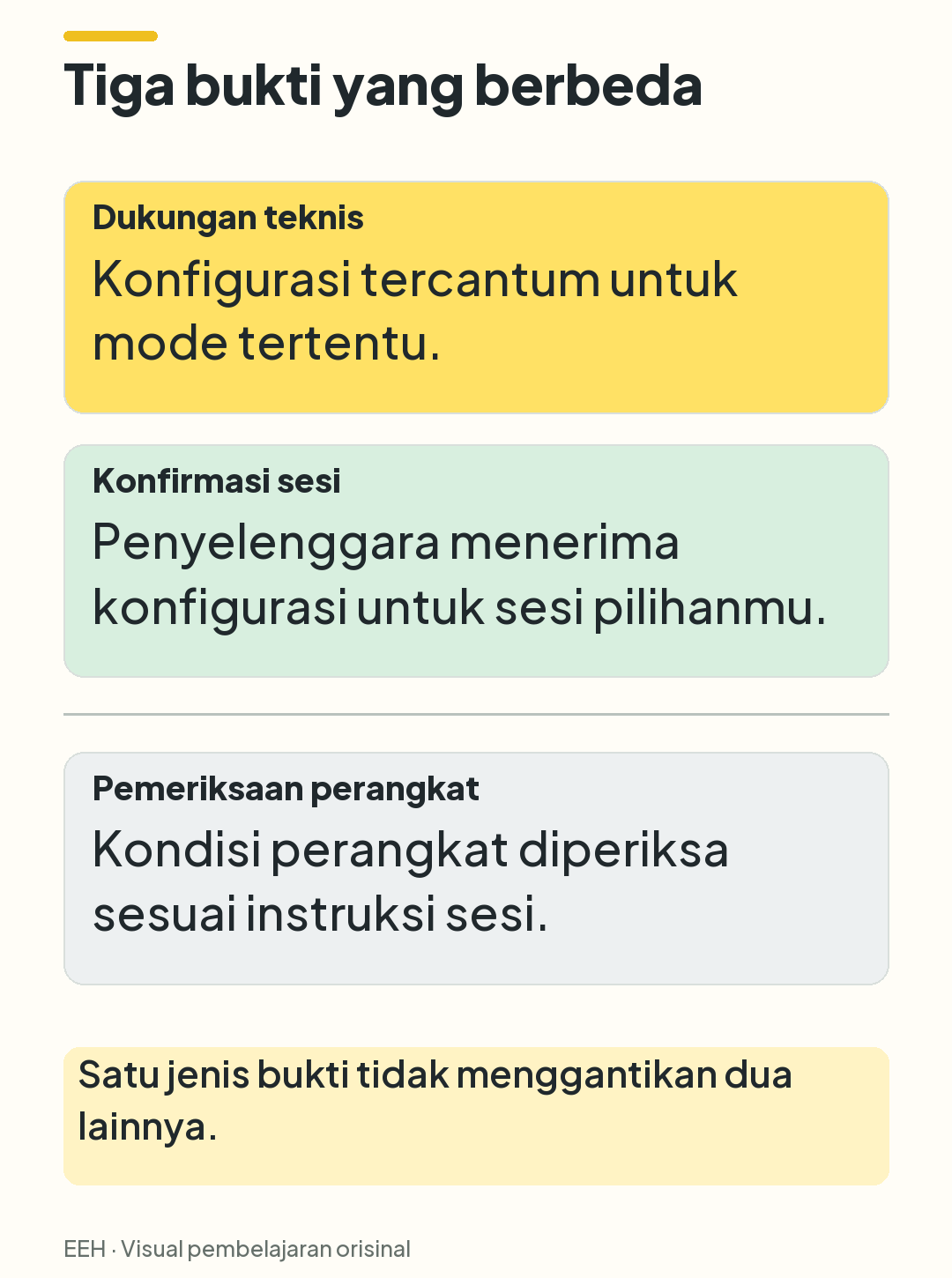
Ketiganya menjawab pertanyaan berbeda. Daftar teknis memberi titik awal; konfirmasi penyelenggara menghubungkannya dengan sesi kamu; pemeriksaan membantu menemukan masalah pada perangkat yang benar-benar akan digunakan. Bahkan hasil pemeriksaan yang baik bukan jaminan bahwa seluruh pelaksanaan nanti bebas gangguan.
Panduan ini berfokus pada keputusan perangkat MacBook. Kamu tidak perlu mengganti laptop hanya karena memakai Mac, tetapi juga jangan mengandalkan pengalaman teman yang mengikuti sesi dengan sistem berbeda.
Pahami tiga istilah sebelum menghubungi penyelenggara
1. Mode penyelenggaraan: cara sistem tes dijalankan
Kata “online” belum menjelaskan seluruh pengaturan teknis. Kamu tetap perlu mengetahui mode penyelenggaraan dan perangkat lunak yang digunakan.
Dalam dokumen ITS, dukungan Mac disebut pada bagian Secure Test Delivery non-BYOP. Dokumen yang sama memiliki bagian perbedaan untuk ProctorNow BYOP, singkatan dari Bring Your Own Proctor. [48] Untuk keperluan konfirmasi, kamu cukup mengenali bahwa nama-nama itu membedakan pengaturan penyelenggaraan. Tidak perlu menebak sendiri mode mana yang digunakan EEH.
Pertanyaan yang tepat bukan hanya “Mac boleh?”, melainkan “Apakah MacBook dengan versi berikut didukung untuk mode dan perangkat lunak pada sesi yang saya pilih?” Pertanyaan ini memperkecil kemungkinan kamu menerima jawaban umum yang belum mempertimbangkan konfigurasi perangkat.
2. Sistem operasi dan browser: dua versi yang perlu dicatat
Sistem operasi adalah perangkat lunak dasar yang menjalankan laptop; pada MacBook namanya macOS. Browser adalah aplikasi untuk membuka layanan web; Safari merupakan salah satunya. Dukungan terhadap macOS tidak otomatis berarti semua browser dapat dipakai.
Catat versi macOS melalui menu Apple → About This Mac atau Tentang Mac Ini. Untuk Safari, buka Safari → About Safari atau Tentang Safari. Nama menu dapat mengikuti bahasa perangkat. Salin angka versinya, bukan hanya tulisan “sudah terbaru”.
Dalam tabel ITS, tanda “+” menyertai batas versi yang dicantumkan: MacOS Ventura 13.7+ dan Safari 16.6+. [48] Namun, jangan mengubah informasi itu menjadi kesimpulan bahwa versi lebih baru pasti diterima oleh seluruh perangkat lunak pendamping pada sesi kamu. Kombinasi aktualnya tetap perlu dikonfirmasi.
3. Perangkat lunak pendamping: bukan sekadar halaman yang bisa terbuka
Tanyakan apakah sesi memerlukan aplikasi tambahan, cara peluncuran tertentu, atau pengaturan izin perangkat. Jika ada, minta nama aplikasi dan petunjuk dari penyelenggara.
Browser yang dapat membuka halaman pendaftaran baru membuktikan halaman tersebut bisa diakses. Itu belum membuktikan bahwa lingkungan tes, aplikasi pendamping, atau proses pengawasan dapat berjalan pada MacBook kamu.
Informasi model atau chip MacBook boleh dicatat sebagai pelengkap jika diminta petugas. Jangan menganggap chip tertentu pasti diterima atau ditolak: materi sumber yang digunakan di sini tidak menetapkan keputusan kompatibilitas berdasarkan chip MacBook.
Urutan praktis: konfirmasi, periksa, lalu siapkan alternatif
Urutan berikut adalah saran operasional orisinal artikel ini, bukan prosedur resmi tambahan dari ETS atau ITS. Instruksi penyelenggara untuk sesi kamu tetap menjadi acuan pelaksanaan.
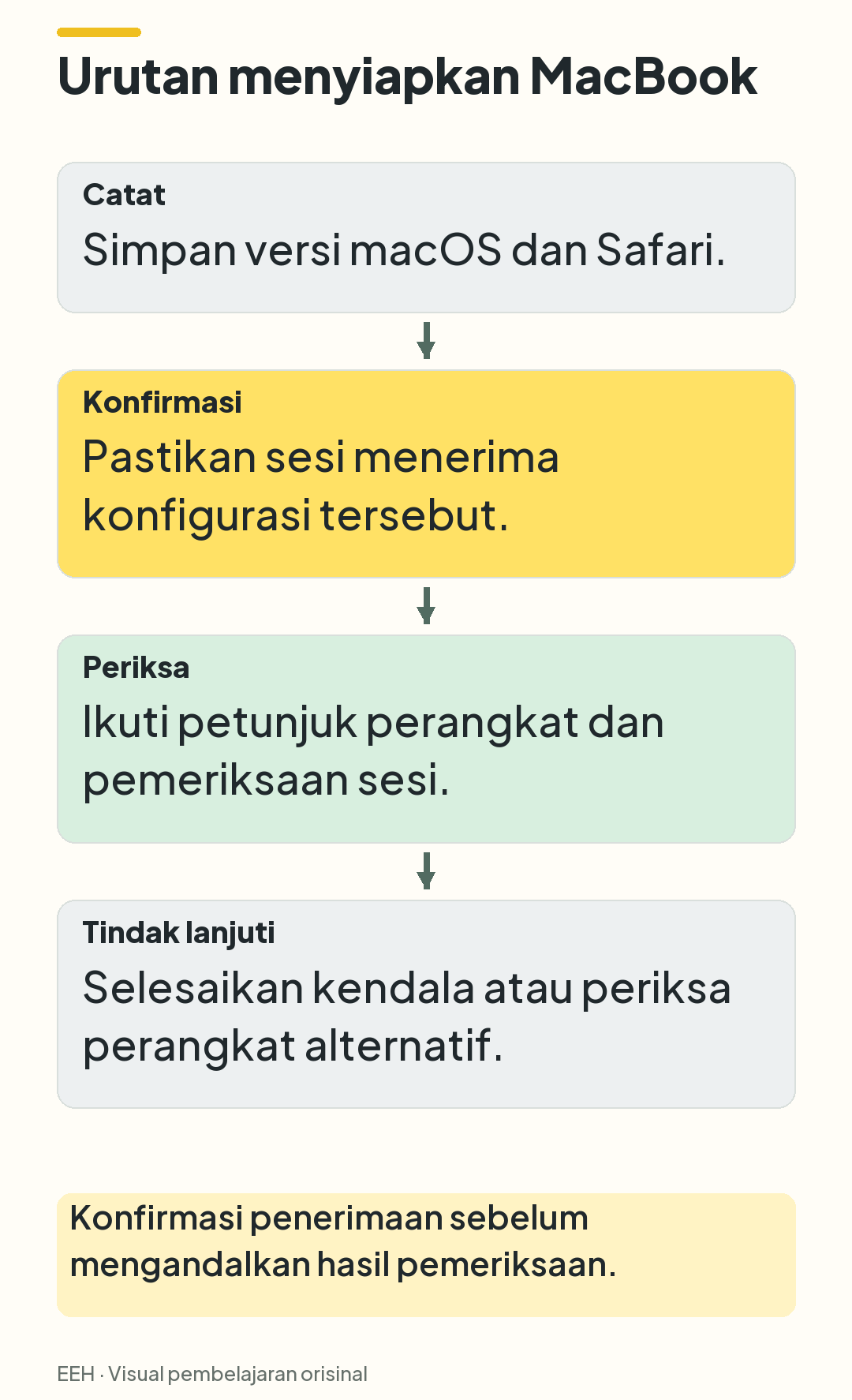
Langkah 1 — Buat catatan konfigurasi singkat
Tuliskan model MacBook, versi lengkap macOS, versi Safari, dan apakah perangkat milik pribadi atau dikelola kantor/kampus. Perangkat yang dikelola organisasi mungkin memerlukan bantuan administrator untuk pemasangan aplikasi atau perubahan izin.
Tujuannya bukan mengumpulkan sebanyak mungkin spesifikasi. Kamu ingin memberi petugas informasi yang cukup untuk menilai perangkat tanpa menebak arti “MacBook saya masih baru”. Jangan sertakan nomor seri atau data pribadi yang tidak diperlukan untuk pertanyaan awal.
Langkah 2 — Konfirmasi sebelum mengandalkan perangkat itu
Hubungi kanal resmi penyelenggara sebelum memutuskan MacBook sebagai satu-satunya perangkat. Sebutkan sesi yang dituju, lalu tanyakan:
- Apakah konfigurasi macOS dan Safari ini diterima untuk sesi tersebut?
- Mode penyelenggaraan dan perangkat lunak apa yang digunakan?
- Apakah ada aplikasi tambahan serta panduan khusus Mac?
- Bagaimana cara mengikuti pemeriksaan perangkat yang sesuai?
- Jika tidak cocok, apa persyaratan perangkat alternatif dan proses pemeriksaannya?
Jika jawabannya hanya “pakai laptop”, minta penegasan khusus untuk MacBook dan versi yang kamu kirim. Kata “laptop” menjelaskan bentuk perangkat, bukan kompatibilitas sistemnya.
Langkah 3 — Ikuti petunjuk pemasangan yang diberikan
Gunakan tautan dan petunjuk yang berasal dari kanal penyelenggara terverifikasi. Hindari pemasangan aplikasi acak hanya karena namanya mengandung TOEFL atau menjanjikan kompatibilitas Mac.
Jika aplikasi meminta izin kamera atau mikrofon, ikuti petunjuk yang relevan dengan sesi. Bila muncul peringatan keamanan atau instruksi yang tidak jelas, hentikan langkah tersebut dan tanyakan kepada petugas. Jangan menonaktifkan perlindungan sistem secara luas untuk memaksa aplikasi berjalan.
Langkah 4 — Periksa konfigurasi yang benar-benar akan dipakai
Jalankan pemeriksaan yang ditentukan menggunakan MacBook dan perangkat lunak yang direncanakan untuk tes. Jangan mengganti hasilnya dengan pemeriksaan umum dari situs lain.
Halaman EEH meminta pemeriksaan kesiapan paling lambat H-2 dan menegaskan bahwa ketentuan itu bukan pengganti konfirmasi batas pendaftaran. [40] Pertahankan istilah H-2: jangan menganggapnya otomatis berarti tepat 48 jam sebelum jam mulai. Tanyakan tanggal dan batas waktunya untuk sesi kamu, lalu sisakan waktu untuk bantuan teknis.
Catat hasil pemeriksaan dan masalah yang muncul. Jika perlu mengirim tangkapan layar, pastikan tidak memuat kata sandi, kode akses, atau informasi pribadi. Hasil tanpa masalah berguna sebagai bukti kondisi saat diperiksa, bukan janji kelancaran hari tes.
Langkah 5 — Tutup masalah atau pindah ke alternatif yang disetujui
Bila ada kendala, laporkan gejalanya secara spesifik: aplikasi tidak terbuka, halaman berhenti pada tahap tertentu, atau izin perangkat belum terbaca. Pesan “tidak bisa” saja membuat diagnosis lebih sulit.
Jika penyelenggara menyarankan pembaruan atau perubahan konfigurasi, tanyakan pemeriksaan apa yang perlu diulang. Hindari pembaruan besar mendekati tes tanpa waktu untuk menguji kembali.
Apabila MacBook tidak didukung atau kendalanya belum selesai, cari perangkat alternatif yang memenuhi persyaratan sesi. Perangkat pengganti juga perlu diperiksa; berpindah ke Windows bukan bukti otomatis bahwa semua syarat terpenuhi. Jangan menjadikan emulator, mesin virtual, atau cara menyamarkan sistem sebagai jalan pintas.
Tiga contoh keputusan: kapan lanjut, kapan berhenti
Semua kasus berikut fiktif dan dibuat untuk menjelaskan proses keputusan. Respons penyelenggara di dalamnya merupakan kondisi ilustrasi, bukan pernyataan tentang layanan EEH.
Kasus 1 — Versi cocok, sesi belum diketahui
Situasi: Peserta A mencatat macOS Ventura 13.7 dan Safari 16.6. Ia menemukan baris Mac pada tabel ITS, lalu ingin langsung menganggap laptopnya siap.
Yang sudah diketahui: Angka versi yang dicatat sesuai dengan versi yang tercantum pada bagian Secure Test Delivery non-BYOP. [48]
Yang belum diketahui: Apakah sesi yang dipilih memakai mode tersebut dan apakah ada persyaratan perangkat lunak lain.
Keputusan: Belum cukup untuk menyatakan siap. Peserta A mengirim spesifikasi dan meminta konfirmasi sesi. Jika konfigurasi diterima, langkah berikutnya adalah pemeriksaan yang diarahkan penyelenggara.
Mengapa: Kecocokan satu baris tabel menjawab pertanyaan dukungan teknis pada lingkup tertentu, bukan penerimaan semua sesi online.
Kasus 2 — Konfigurasi diterima, aplikasi masih bermasalah
Situasi: Dalam contoh ini, petugas telah menyatakan konfigurasi Peserta B dapat digunakan. Namun, saat mengikuti pemeriksaan, aplikasi yang diminta tidak dapat melanjutkan proses.
Yang sudah diketahui: Konfigurasi secara umum diterima untuk sesi ilustrasi tersebut.
Yang belum selesai: Masalah pada perangkat nyata. Konfirmasi awal tidak menghapus hasil pemeriksaan yang menunjukkan kendala.
Keputusan: Peserta B mencatat tahap kegagalan dan pesan kesalahan, lalu meminta bantuan. Ia tidak mencoba memaksa aplikasi lewat alat lain. Jika petugas memberi perbaikan, ia mengulang pemeriksaan sesuai arahan; jika belum terselesaikan, ia menyiapkan alternatif.
Mengapa: Memisahkan “didukung” dari “berfungsi pada perangkat ini” membuat keputusan lebih akurat dan laporan bantuan lebih berguna.
Kasus 3 — Sesi tidak menerima MacBook
Situasi: Dalam contoh ini, petugas menyatakan sesi Peserta C hanya menerima konfigurasi perangkat lain. Peserta C mempunyai MacBook yang versinya lebih baru daripada angka dalam tabel ITS.
Yang sudah diketahui: Ada ketidakcocokan antara perangkat yang tersedia dan ketentuan sesi ilustrasi tersebut.
Keputusan: Peserta C tidak berdebat menggunakan baris dukungan Mac untuk mode lain. Ia meminta persyaratan perangkat pengganti dan prosedur pemeriksaannya. Jika belum dapat menyediakan perangkat, ia menanyakan pilihan sesi yang kompatibel tanpa mengasumsikan adanya kursi atau hak perubahan jadwal.
Mengapa: Sistem operasi yang lebih baru tidak mengubah mode yang dipakai penyelenggara.
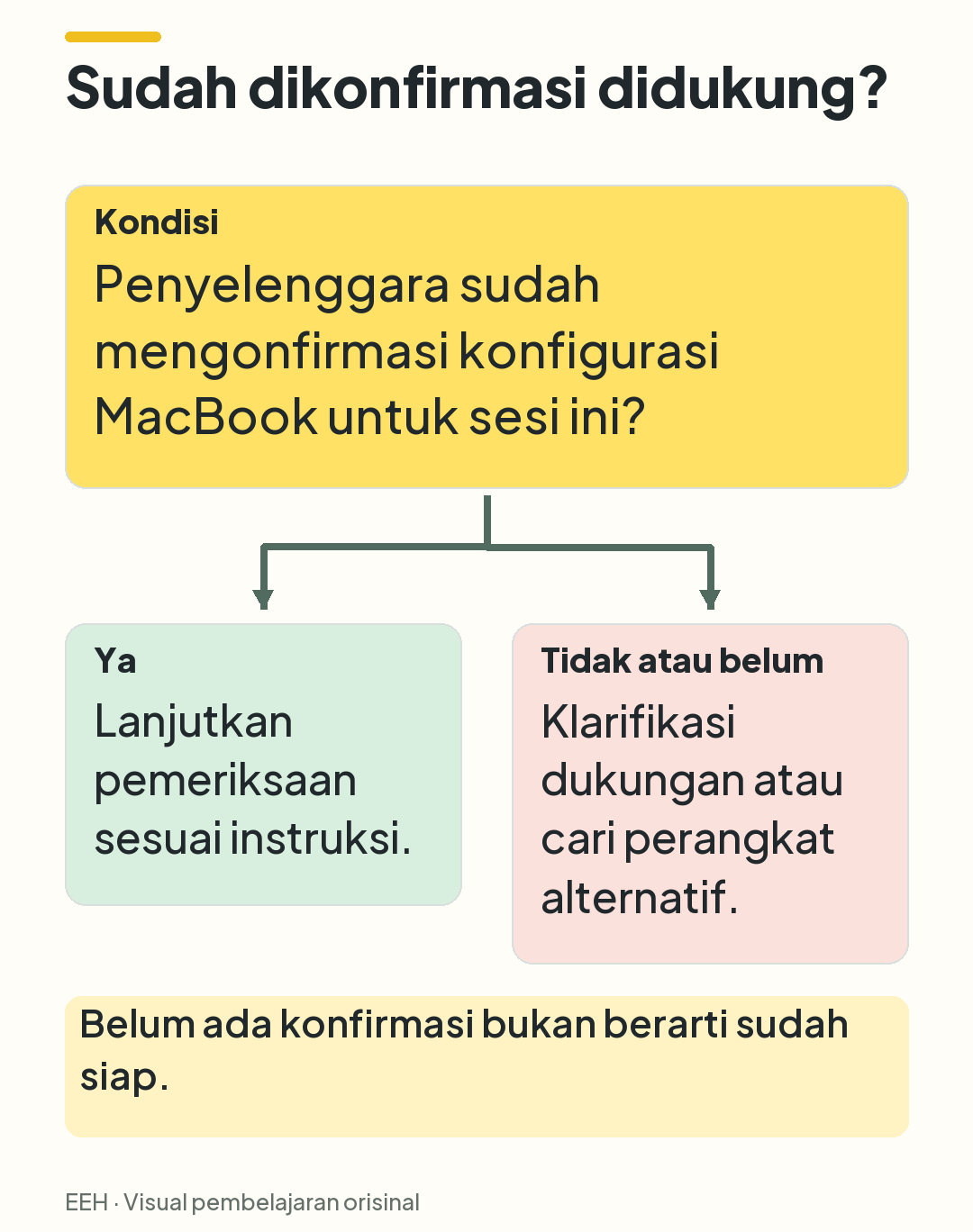
Inti percabangannya sederhana: ketika konfigurasi sudah dikonfirmasi didukung, lanjutkan ke pemeriksaan. Ketika belum, klarifikasi atau cari alternatif terlebih dahulu; jangan melompat langsung ke kesimpulan siap.
Lembar keputusan dan pesan konfirmasi yang bisa kamu pakai
Isi lembar berikut untuk mengubah informasi yang tersebar menjadi keputusan perangkat. Ini alat bantu pribadi, bukan formulir resmi.
Catatan perangkat dan sesi
- Sesi yang dituju: [SESI CONTOH].
- Model perangkat: [MODEL MACBOOK CONTOH].
- Versi macOS: [VERSI CONTOH].
- Versi Safari: [VERSI CONTOH].
- Status perangkat: pribadi / dikelola organisasi.
- Mode dan perangkat lunak sesi: [BELUM DIKONFIRMASI].
- Jawaban kompatibilitas dari penyelenggara: [BELUM ADA].
- Tanggal dan batas waktu pemeriksaan: [PERLU DITANYAKAN].
- Hasil pemeriksaan serta kendala: [BELUM DIPERIKSA].
- Perangkat alternatif dan status pemeriksaannya: [BELUM DITENTUKAN].
Pisahkan tiga status: belum diketahui, sudah dikonfirmasi, dan sudah diperiksa. Misalnya, kolom versi Safari dapat sudah terisi sementara kolom penerimaan sesi masih belum diketahui. Jangan menyamakan semua kolom menjadi satu tanda “beres”.
Template pesan aman
Halo, saya ingin memastikan perangkat untuk [SESI CONTOH]. Saya memakai [MODEL MACBOOK CONTOH], macOS [VERSI CONTOH], dan Safari [VERSI CONTOH]. Apakah konfigurasi ini diterima untuk sesi tersebut? Mohon informasi mode tes, aplikasi yang diperlukan, petunjuk khusus Mac, serta cara dan batas waktu pemeriksaan perangkat. Jika tidak didukung, apa persyaratan perangkat alternatifnya?
Ganti bagian bertanda kurung dengan informasi teknis yang relevan saat menghubungi kanal resmi. Untuk pertanyaan kompatibilitas awal ini, kamu tidak perlu mengirim dokumen identitas, kata sandi, OTP, PIN, detail pembayaran, atau kode akses tes. Jangan menaruh data tersebut di percakapan AI atau ruang publik.
Untuk sesi EEH, kamu dapat memakai WhatsApp EEH untuk meminta konfirmasi. Pesan yang lengkap membantu petugas menjawab konfigurasi tertentu, bukan sekadar merek laptop.
Pemeriksaan akhir keputusan
Sebelum menjadikan MacBook perangkat utama, pastikan:
- Jawaban yang diterima menyebut sesi dan konfigurasi yang relevan.
- Instruksi pemasangan berasal dari kanal yang terverifikasi.
- Pemeriksaan yang diminta telah dilakukan dan kendala ditindaklanjuti.
- Kamu mengetahui langkah yang harus diambil jika perangkat perlu diganti.
Daftar ini membantu mengurangi asumsi; bukan sertifikasi kelayakan perangkat atau jaminan pelaksanaan.
Kesalahan umum, FAQ, dan langkah berikutnya
Kesalahan yang sebaiknya kamu hindari
Menganggap MacBook terbaru pasti lebih kompatibel. Umur laptop tidak menjawab kesesuaian mode dan aplikasi. Kirim versi aktual agar penilaiannya spesifik.
Menggunakan browser lain karena lebih nyaman. Tabel ITS yang dirujuk mencantumkan Safari pada baris Mac untuk mode tersebut. [48] Jangan menganggap Chrome atau browser lain setara tanpa instruksi penyelenggara.
Mengandalkan halaman login yang berhasil terbuka. Itu belum menguji seluruh lingkungan pelaksanaan. Ikuti pemeriksaan yang diminta, bukan ukuran keberhasilan buatan sendiri.
Mengubah konfigurasi setelah pemeriksaan tanpa tindak lanjut. Hasil sebelumnya menggambarkan keadaan sebelum perubahan. Tanyakan apakah pemeriksaan perlu diulang setelah pembaruan atau penggantian perangkat.
Meminjam laptop pada saat terakhir. Perangkat pinjaman dapat membawa versi, pembatasan izin, atau aplikasi yang berbeda. Siapkan waktu untuk memeriksanya, bukan hanya memastikan laptop menyala.
Apakah Safari 16.6 saja sudah cukup?
Belum. Angka browser harus dibaca bersama versi macOS dan mode Secure Test Delivery non-BYOP yang tercantum dalam dokumen ITS. [48] Penerimaan sesi dan pemeriksaan perangkat tetap merupakan pertanyaan tersendiri.
Apakah MacBook Air dan MacBook Pro otomatis berbeda kelayakannya?
Materi sumber di sini tidak memberi keputusan berdasarkan dua nama model tersebut. Catat model sebagai informasi tambahan, tetapi jangan menggantikan pemeriksaan sistem operasi, browser, mode, dan aplikasi dengan perbandingan Air versus Pro.
Apakah semua peserta MacBook perlu memasang Windows?
Tidak ada dasar dalam sumber yang digunakan untuk membuat kewajiban umum itu. Jangan memasang sistem lain sebagai percobaan jalan pintas. Jika Mac tidak diterima pada sesi kamu, minta persyaratan perangkat alternatif yang memang didukung.
Kalau pemeriksaan berhasil, apakah pasti boleh mengikuti sesi?
Jangan menarik kesimpulan itu dari hasil pemeriksaan saja. Hasil teknis tidak menggantikan konfirmasi sesi atau instruksi peserta. Pada informasi EEH, akses sesi dan petunjuk pelaksanaan mengikuti instruksi setelah pendaftaran dikonfirmasi. [40]
Apakah memakai MacBook menghilangkan kebutuhan smartphone?
Tidak dapat disimpulkan demikian. Halaman EEH menyebut laptop sebagai perangkat utama dan smartphone sebagai kamera pengawasan sesuai instruksi peserta. [40] Ikuti instruksi yang berlaku pada sesi kamu; jangan menganggap aturan itu universal untuk setiap penyelenggara atau setiap mode TOEFL ITP.
Apa yang sebaiknya dilakukan sekarang?
Mulai dari dua angka yang bisa kamu periksa sendiri: versi macOS dan Safari. Masukkan keduanya ke template pesan, minta konfirmasi untuk sesi yang dituju, lalu ikuti pemeriksaan perangkat sesuai arahan.
Jika kamu sedang mempertimbangkan EEH, baca informasi tes TOEFL ITP sebagai konteks layanan. Keputusan akhirnya bukan “MacBook bagus atau tidak”, melainkan “konfigurasi ini diterima dan sudah diperiksa untuk sesi yang akan saya ikuti”.
Sumber rujukan
[40] https://expressenglishhub.com/tes-toefl-itp — Tes TOEFL ITP Online – expressenglishhub.com
[48] https://ilpcikini.com/docs/TOEFL_System_Requirements_2026_July.pdf — TOEFL ITS System Requirements, effective July 2026 (ILP Cikini hosted)