
TOEFL ITP Online Bisa Menggunakan Hotspot HP? Cek Izin dan Kestabilannya
Bisa secara teknis belum tentu boleh untuk sesi tes kamu
Jawaban untuk pertanyaan “TOEFL ITP online bisa menggunakan hotspot HP?” adalah: hotspot dapat menyediakan internet untuk laptop, tetapi penggunaannya dalam tes harus dikonfirmasi kepada penyelenggara sesi kamu. Sesudah mendapat izin, kamu masih perlu memastikan koneksinya cukup stabil untuk perangkat tes dan pengawasan. Jadi, jangan mengambil keputusan hanya dari satu hasil tes kecepatan.
Hotspot adalah fitur yang membagikan koneksi internet HP kepada perangkat lain, biasanya melalui Wi-Fi. Dalam konfigurasi yang dibahas di sini, HP menerima internet dari jaringan seluler, lalu membagikannya ke laptop. Kemampuan menjalankan fitur tersebut tidak otomatis berarti konfigurasi itu diterima dalam sesi ujian.
Dokumen persyaratan sistem TOEFL YS dan TOEFL ITP yang berlaku mulai 1 Juli 2026 menyebut sekitar 15+ Mbps untuk download dan 3+ Mbps untuk upload sebagai panduan koneksi untuk hasil terbaik. Dokumen itu juga mengingatkan bahwa ketidakstabilan jaringan dan faktor lain dapat memengaruhi pengalaman tes. Angka tersebut bukan jaminan kelancaran. [48]
Dokumen yang sama memperingatkan bahwa jaringan nirkabel di sekitar, khususnya hotspot seluler dan smartphone tethering, dapat memengaruhi performa tes. Ini adalah peringatan teknis terkait jaringan nirkabel, bukan pernyataan bahwa setiap peserta pasti dilarang atau pasti diperbolehkan menggunakan hotspot. [48]
Pisahkan tiga lapisan informasi berikut:
- Dokumen teknis: membantu menilai kebutuhan koneksi, tetapi tidak memberikan izin hotspot khusus untuk sesi kamu.
- Informasi EEH: halaman tes menyebut laptop sebagai perangkat utama dan smartphone sebagai kamera pengawasan sesuai instruksi peserta. Halaman itu tidak menyatakan persetujuan umum penggunaan hotspot. [40]
- Saran persiapan dalam artikel ini: prosedur pengujian, lembar keputusan, dan kasus di bawah adalah rancangan asli untuk membantu kamu memeriksa risiko, bukan aturan resmi ETS.

Jika izin belum jelas, langkah berikutnya adalah meminta konfirmasi—bukan langsung mengandalkan hotspot karena laptop berhasil tersambung. Jika hotspot tidak diperbolehkan, cari konfigurasi lain yang disetujui sebelum pelaksanaan.
Pahami satu koneksi yang dipakai beberapa kebutuhan
Download berarti menerima data, misalnya saat laptop memuat materi. Upload berarti mengirim data, termasuk video kamera apabila aplikasi pengawasan mengirimkannya melalui internet. Bandwidth adalah kapasitas lalu lintas data pada koneksi tersebut. Kapasitas ini digunakan bersama oleh aktivitas yang melewati jalur internet yang sama.
Bayangkan satu HP menjalankan dua tugas: membagikan internet ke laptop dan mengirim video pengawasan. Kedua tugas itu bergantung pada koneksi seluler HP. Hasil tes kecepatan saat laptop sendirian belum menggambarkan kondisi ketika kamera juga aktif.
Jika kamu menggunakan HP kedua untuk kamera tetapi HP kedua itu ikut tersambung ke hotspot yang sama, jumlah perangkat memang bertambah, tetapi sumber internetnya tetap satu. Sebaliknya, kamera yang memakai koneksi seluler terpisah menggunakan jalur internet berbeda. Konfigurasi terpisah tetap harus sesuai instruksi sesi dan tidak otomatis lebih baik jika salah satu koneksinya tidak stabil.
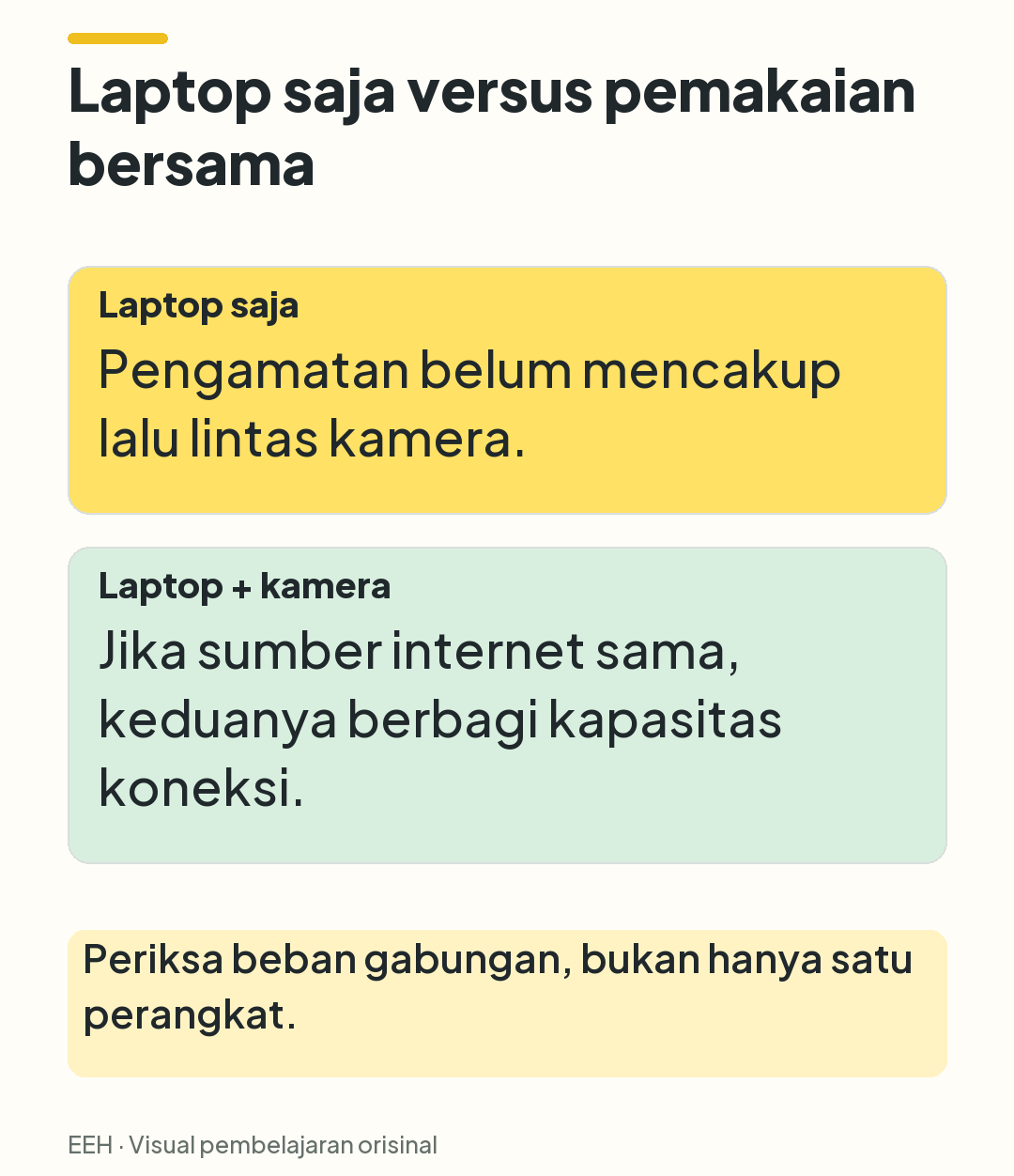
Diagram ini tidak berarti kebutuhan bandwidth setiap perangkat selalu sama. Intinya, jangan menghitung satu hasil kecepatan sebagai kapasitas yang tersedia penuh untuk masing-masing perangkat secara bersamaan.
Mengapa sinyal penuh belum cukup?
Indikator sinyal menunjukkan kondisi penerimaan radio, bukan keseluruhan kualitas layanan internet. Koneksi dengan indikator kuat masih dapat melambat ketika jaringan operator padat. Sambungan Wi-Fi antara laptop dan HP juga merupakan bagian lain yang bisa bermasalah.
Selain kecepatan, amati:
- Kestabilan: apakah koneksi tetap tersambung atau berulang kali terputus?
- Respons: apakah aktivitas tersendat meskipun akhirnya berhasil dimuat?
- Kondisi saat beban bertambah: apakah kamera berhenti bergerak ketika laptop mulai menggunakan internet?
Tidak ada ambang latensi atau kehilangan paket khusus sesi kamu dalam sumber yang disediakan. Karena itu, jangan mengarang angka kelulusan sendiri. Catat gejala yang terlihat dan tanyakan persyaratan tambahan kepada penyelenggara.
Daya dan posisi HP juga menentukan
Jika HP menjadi sumber internet sekaligus kamera, kehabisan daya dapat memutus dua fungsi sekaligus. Pemakaian kamera, jaringan seluler, dan hotspot bersamaan juga dapat membuat perangkat lebih hangat. Periksa kondisinya sejak persiapan, bukan ketika tes sudah berlangsung.
Pilih posisi yang memenuhi arahan pengawasan sekaligus mendapat koneksi memadai. Jangan menempatkan HP jauh dari posisi kamera yang diminta hanya demi sinyal lebih kuat. Jika kedua kebutuhan itu tidak bisa dipenuhi bersamaan, konfigurasi tersebut perlu ditinjau ulang.
Prosedur memeriksa hotspot sebelum hari tes
Berikut prosedur persiapan yang kami sarankan. Durasi pengamatan di bawah bukan ketentuan ETS dan tidak menggantikan pemeriksaan yang diwajibkan penyelenggara.
1. Konfirmasi konfigurasi, bukan hanya kata “hotspot”
Jelaskan apakah HP sumber hotspot juga akan menjadi kamera, apakah ada HP lain, dan jaringan mana yang dipakai masing-masing perangkat. Pertanyaan “boleh hotspot?” tanpa konteks bisa menyisakan masalah pembagian perangkat.
Mintalah jawaban untuk tiga hal: izin koneksi seluler, izin HP merangkap hotspot dan kamera, serta tindakan yang diperbolehkan jika koneksi putus. Simpan petunjuk yang diberikan agar kamu tidak mengandalkan ingatan pada hari tes.
2. Siapkan perangkat pada posisi yang akan digunakan
Letakkan laptop dan HP sesuai rencana ruang tes dan instruksi pengawasan. Gunakan sumber daya yang aman, kabel yang tidak menarik posisi kamera, serta permukaan keras dengan ventilasi memadai untuk HP. Hindari menutup HP dengan kain atau meletakkannya di bawah bantal.
Periksa kuota, masa aktif layanan, dan apakah paket memiliki pembatasan kecepatan setelah pemakaian tertentu. Kuota yang masih tersedia belum tentu berarti kecepatannya tetap sama; cek ketentuan paket melalui kanal operator yang kamu gunakan.
3. Kurangi pemakaian internet yang tidak diperlukan
Sebelum sesi, hentikan unduhan besar, streaming, dan sinkronisasi berkas yang tidak diperlukan pada perangkat milikmu. Pastikan perangkat lain tidak ikut memakai hotspot tanpa kebutuhan.
Tujuannya bukan mengubah pengamanan komputer, melainkan mengurangi persaingan penggunaan koneksi. Jangan menonaktifkan antivirus, firewall, atau kontrol keamanan ujian sebagai jalan pintas. Bila ada hambatan akses, mintalah arahan teknis resmi.
4. Amati koneksi tanpa beban tambahan, lalu dengan beban relevan
Di luar sesi ujian, lakukan pemeriksaan download dan upload melalui sarana yang direkomendasikan penyelenggara. Dokumen teknis menyebut System Check sebagai sarana untuk mengonfirmasi kedua kecepatan tersebut. [48]
Setelah itu, jika diizinkan, amati konfigurasi dengan laptop dan kamera aktif bersama dalam pemeriksaan atau simulasi yang diperbolehkan. Jangan merekam layar ujian atau membuka aplikasi tambahan ketika tes berjalan untuk menguji jaringan.
Sebagai pengamatan awal, kamu dapat mencoba konfigurasi selama 15–20 menit sebelum hari tes. Perhatikan apakah laptop kehilangan koneksi, kamera terhenti, baterai turun cepat, atau HP menunjukkan peringatan suhu. Rentang ini hanya saran praktis, bukan bukti bahwa koneksi akan bertahan sepanjang sesi.
Hindari menjalankan tes kecepatan berulang bersamaan dengan pemeriksaan kamera: tes kecepatan sendiri memakai bandwidth dan bisa mengubah kondisi yang sedang diamati.
5. Ulangi pada waktu yang mendekati rencana sesi
Satu pengamatan pada pagi hari tidak cukup menggambarkan jaringan seluler pada malam yang ramai. Bila memungkinkan, ulangi pemeriksaan pada jam yang mendekati rencana tes, dengan posisi dan perangkat yang sama.
Catat hasil apa adanya. Pola putus-sambung lebih penting untuk ditindaklanjuti daripada memilih satu angka kecepatan tertinggi. Jika ada masalah, sampaikan sebelum pelaksanaan agar opsi konfigurasi bisa diperiksa.
6. Selesaikan pemeriksaan wajib dan sepakati rencana gangguan
Halaman EEH menyebut pemeriksaan kesiapan perangkat paling lambat H-2. Ini adalah informasi kesiapan yang dipublikasikan EEH, bukan batas pendaftaran. Ikuti petunjuk yang berlaku untuk sesi kamu. [40]
Hasil pemeriksaan yang baik tetap bukan jaminan kondisi hari tes. Pastikan kamu mengetahui kanal bantuan resmi, urutan pelaporan gangguan, dan apakah pergantian jaringan memerlukan instruksi pengawas. Koneksi cadangan baru berguna sebagai rencana tes jika cara penggunaannya juga diperbolehkan.
Tiga kasus keputusan: apa yang perlu dilakukan?
Semua tokoh, angka, dan situasi berikut adalah ilustrasi fiktif buatan artikel ini, bukan hasil pengujian peserta atau materi resmi ETS.
Kasus 1: Kencang saat sendiri, tersendat saat kamera aktif
Peserta Contoh A telah mendapat izin menggunakan hotspot. Dalam ilustrasi ini, laptop menunjukkan download 28 Mbps dan upload 6 Mbps ketika tidak ada aktivitas lain. Namun, saat HP yang sama digunakan untuk kamera dalam pemeriksaan yang diperbolehkan, video beberapa kali terhenti dan koneksi laptop tersendat.
Keputusan: jangan menyatakan konfigurasi siap hanya karena angka awal berada di atas panduan teknis.
Alasannya: pemeriksaan awal mengukur keadaan yang berbeda dari penggunaan sebenarnya. Gangguan dapat berkaitan dengan pembagian koneksi, beban perangkat, atau kondisi lain; gejala itu belum membuktikan satu penyebab tertentu.
Tindakan berikutnya: laporkan bahwa gangguan muncul ketika dua fungsi berjalan bersamaan. Tanyakan apakah sumber internet atau susunan perangkat lain diperbolehkan, lalu ulangi pemeriksaan dengan konfigurasi yang disetujui. Jangan langsung menganggap membeli paket lebih besar akan memperbaiki kestabilan.
Kasus 2: Stabil, tetapi izin perangkat belum jelas
Peserta Contoh B mencoba hotspot pada waktu yang mendekati jadwal tes. Laptop tetap tersambung dan HP tidak menunjukkan masalah daya. Namun, petunjuk yang diterimanya hanya menjelaskan posisi kamera, belum membahas HP yang sekaligus menjadi sumber internet.
Keputusan: statusnya masih “perlu konfirmasi”, bukan “pasti boleh”.
Alasannya: pengujian pribadi menjawab kemampuan teknis, bukan izin penyelenggara. Posisi HP, aplikasi pengawasan, dan penggunaan perangkat selama sesi bisa memengaruhi konfigurasi yang diterima.
Tindakan berikutnya: kirim deskripsi singkat, misalnya “satu laptop menggunakan hotspot dari satu HP; HP yang sama direncanakan sebagai kamera”. Minta konfirmasi sebelum mengandalkannya. Bila tidak disetujui, pilih opsi yang diperbolehkan dan periksa ulang.
Kasus 3: Ada hotspot cadangan, tetapi Wi-Fi utama putus saat tes
Peserta Contoh C menggunakan Wi-Fi rumah sebagai koneksi utama. Ia menyiapkan hotspot cadangan, tetapi belum mendapat penjelasan apakah boleh berpindah jaringan sendiri. Ketika koneksi utama putus, ia ingin segera mengaktifkan hotspot dan masuk ulang.
Keputusan: gunakan prosedur pelaporan gangguan yang sudah diberikan; jangan menganggap adanya cadangan sebagai izin melakukan perubahan sendiri.
Alasannya: pergantian jaringan atau masuk ulang dapat berkaitan dengan prosedur pengawasan. Artikel ini tidak menetapkan tindakan pemulihan yang berlaku untuk semua penyelenggara.
Tindakan berikutnya: hubungi kanal resmi sesuai instruksi, sampaikan gejala singkat, lalu ikuti arahan pemulihan. Jika kanal utama ikut tidak dapat diakses, gunakan jalur alternatif yang sudah ditetapkan sebelumnya—bukan membuka aplikasi atau perangkat tambahan tanpa dasar instruksi.
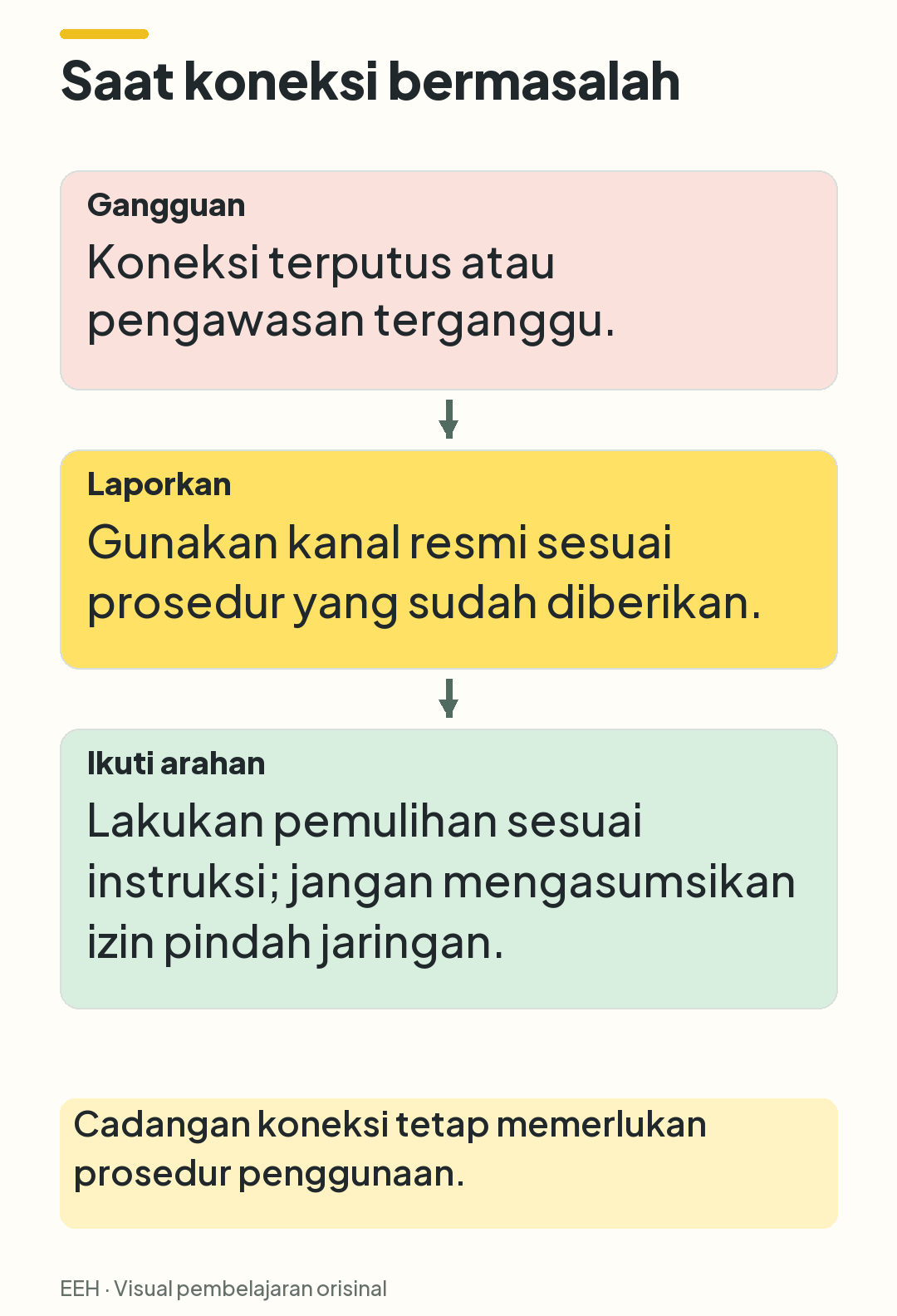
Sumber yang tersedia tidak menetapkan hak penjadwalan ulang setelah koneksi peserta gagal. Karena itu, jangan menganggap gangguan hotspot otomatis menghasilkan sesi pengganti. Tanyakan ketentuan penanganan gangguan sebelum mendaftar atau sebelum pelaksanaan.
Lembar keputusan yang bisa kamu isi
Gunakan catatan singkat ini untuk menyatukan hasil konfirmasi dan pemeriksaan. Isilah dengan informasi konfigurasi, tanpa kata sandi Wi-Fi, kode akses, atau data identitas.
Izin dan susunan perangkat
- Hotspot untuk sesi saya: diizinkan / tidak diizinkan / belum jelas.
- HP sumber internet juga menjadi kamera: ya / tidak.
- Konfigurasi tersebut sudah dikonfirmasi: ya / belum.
- Laptop menggunakan jaringan: ______.
- Kamera menggunakan jaringan: ______.
- Kanal bantuan dan prosedur gangguan sudah diketahui: ya / belum.
Hasil pengamatan sebelum tes
- Waktu dan durasi pengamatan: ______.
- Posisi perangkat sesuai rencana pengawasan: ya / belum.
- Download dan upload pada pemeriksaan: ______ Mbps / ______ Mbps.
- Laptop pernah terputus: ya / tidak teramati.
- Kamera pernah terhenti ketika digunakan bersama: ya / tidak teramati.
- Kuota, pembatasan paket, daya, dan suhu sudah diperiksa: ya / belum.
- Penggunaan jaringan cadangan sudah dikonfirmasi: ya / belum / tidak disiapkan.
Gunakan frasa “tidak teramati”, bukan “tidak mungkin terjadi”. Catatan ini menggambarkan pengamatan terbatas, bukan sertifikat kelayakan jaringan.
Cara menentukan langkah selanjutnya: jika izin belum jelas, minta konfirmasi. Jika izin sudah ada tetapi gangguan masih muncul, perbaiki konfigurasi dan periksa ulang. Jika izin jelas dan pengamatan tidak menunjukkan masalah, lanjutkan pemeriksaan wajib serta persiapan sesuai instruksi sesi—tanpa menganggap risiko sudah nol.
Contoh pesan aman untuk meminta konfirmasi
Halo, saya ingin memastikan konfigurasi untuk rencana sesi [TANGGAL CONTOH]. Laptop akan menggunakan hotspot dari HP. HP tersebut [juga menjadi kamera / hanya menjadi sumber internet], sedangkan kamera menggunakan [JARINGAN CONTOH]. Apakah susunan ini diperbolehkan? Apakah ada pemeriksaan tambahan? Jika koneksi terputus, kanal bantuan dan urutan tindakan apa yang harus saya ikuti? Mohon juga penjelasan ketentuan gangguan koneksi peserta, termasuk apakah ada opsi penjadwalan ulang dan dalam kondisi apa.
Ganti placeholder dengan keterangan teknis seperlunya. Jangan menyertakan password, OTP, PIN, detail pembayaran, kode voucher, atau berkas identitas di percakapan publik maupun chat AI. Untuk pertanyaan terkait rencana sesi melalui EEH, kamu dapat memakai WhatsApp EEH.
Kesalahan umum dan pertanyaan singkat
“Sudah di atas 15 Mbps, berarti aman?”
Belum. Download bukan satu-satunya ukuran; dokumen teknis juga menyebut panduan upload sekitar 3+ Mbps serta mengingatkan pengaruh ketidakstabilan jaringan. [48] Periksa keadaan saat perangkat yang diperlukan digunakan bersama. Jangan menyimpulkan kelayakan hanya dari satu pengukuran atau indikator pemeriksaan berwarna hijau.
“Kalau HP kamera memakai hotspot yang sama, apakah punya jatah internet sendiri?”
Tidak otomatis. Perangkat-perangkat itu tetap menggunakan kapasitas koneksi sumber yang sama. Menghubungkan HP kedua tidak menggandakan kapasitas internet. Karena itu, uji susunan sebenarnya, bukan laptop saja.
“Apakah dokumen teknis melarang semua hotspot?”
Tidak ada larangan menyeluruh seperti itu dalam materi yang disediakan. Dokumen memperingatkan dampak jaringan nirkabel sekitar, termasuk hotspot dan tethering, terhadap performa tes. [48] Jangan mengubah peringatan teknis tersebut menjadi larangan universal—atau sebaliknya, menganggap tidak adanya larangan eksplisit sebagai izin sesi.
“Apakah hotspot lebih buruk daripada Wi-Fi rumah?”
Nama koneksinya saja tidak cukup untuk memutuskan. Wi-Fi rumah dengan sambungan internet yang sering putus juga bermasalah. Bandingkan koneksi yang diizinkan berdasarkan kestabilan dalam konfigurasi dan waktu penggunaan yang relevan, bukan hanya teknologi atau merek operatornya.
“Bolehkah mengganti hotspot Wi-Fi dengan tethering USB?”
Tethering USB membagikan koneksi melalui kabel, tetapi perubahan metode sambungan bukan otomatis solusi yang diizinkan. Konfirmasikan konfigurasi itu terlebih dahulu. Kabel tidak menghilangkan kemungkinan gangguan pada jaringan seluler yang menjadi sumber internet.
“Kalau koneksi gagal, apakah pasti boleh tes ulang?”
Tidak ada dasar untuk menjanjikannya dari sumber yang tersedia. Prosedur pelaporan, pemulihan sesi, dan kemungkinan penjadwalan ulang harus ditanyakan kepada penyelenggara. Jangan menunggu gangguan terjadi untuk mengetahui ketentuannya.
“Apa yang sebaiknya saya lakukan sekarang?”
Mulai dengan menggambar susunan sederhana milikmu: perangkat mana yang memasok internet, perangkat mana yang menggunakannya, dan HP mana yang menjadi kamera. Kirim konfigurasi itu untuk dikonfirmasi. Setelah diizinkan, lakukan pengamatan dengan perangkat dan posisi yang sama, lalu ikuti pemeriksaan wajib.
Untuk konteks pelaksanaan melalui EEH, lihat halaman tes TOEFL ITP. Keputusan yang kamu butuhkan bukan sekadar “hotspot bisa tersambung”, melainkan “konfigurasi ini diizinkan, sudah diperiksa dalam kondisi relevan, dan prosedur gangguannya sudah jelas”.
Sumber rujukan
[40] https://expressenglishhub.com/tes-toefl-itp — Tes TOEFL ITP Online – expressenglishhub.com
[48] https://ilpcikini.com/docs/TOEFL_System_Requirements_2026_July.pdf — TOEFL ITS System Requirements, effective July 2026 (ILP Cikini hosted)