
Langkah Check-in TOEFL iBT Home Edition hingga Mulai Tes
Pahami alurnya: Start Test bukan berarti soal langsung dimulai
Langkah check-in TOEFL iBT Home Edition dimulai dengan memilih Start Test dari email “Your TOEFL Order Confirmation” atau dashboard My TOEFL Home. Menurut ETS, tindakan ini akan membuka TOEFL Test App secara otomatis. Kamu kemudian masuk ke ruang tunggu virtual, menghubungkan kamera kedua jika berlaku, menjalani verifikasi identitas dengan bantuan pengawas, memperlihatkan ruangan, dan mengikuti pemeriksaan perangkat terakhir sebelum tes. [37]
Check-in adalah proses memastikan peserta, tempat, dan perangkat memenuhi ketentuan sebelum pengerjaan soal. Proctor berarti pengawas tes: orang yang membantu pemeriksaan dan mengawasi sesi melalui kamera serta chat. Jadi, aplikasi sudah terbuka belum berarti kamu sudah diizinkan mengerjakan soal.
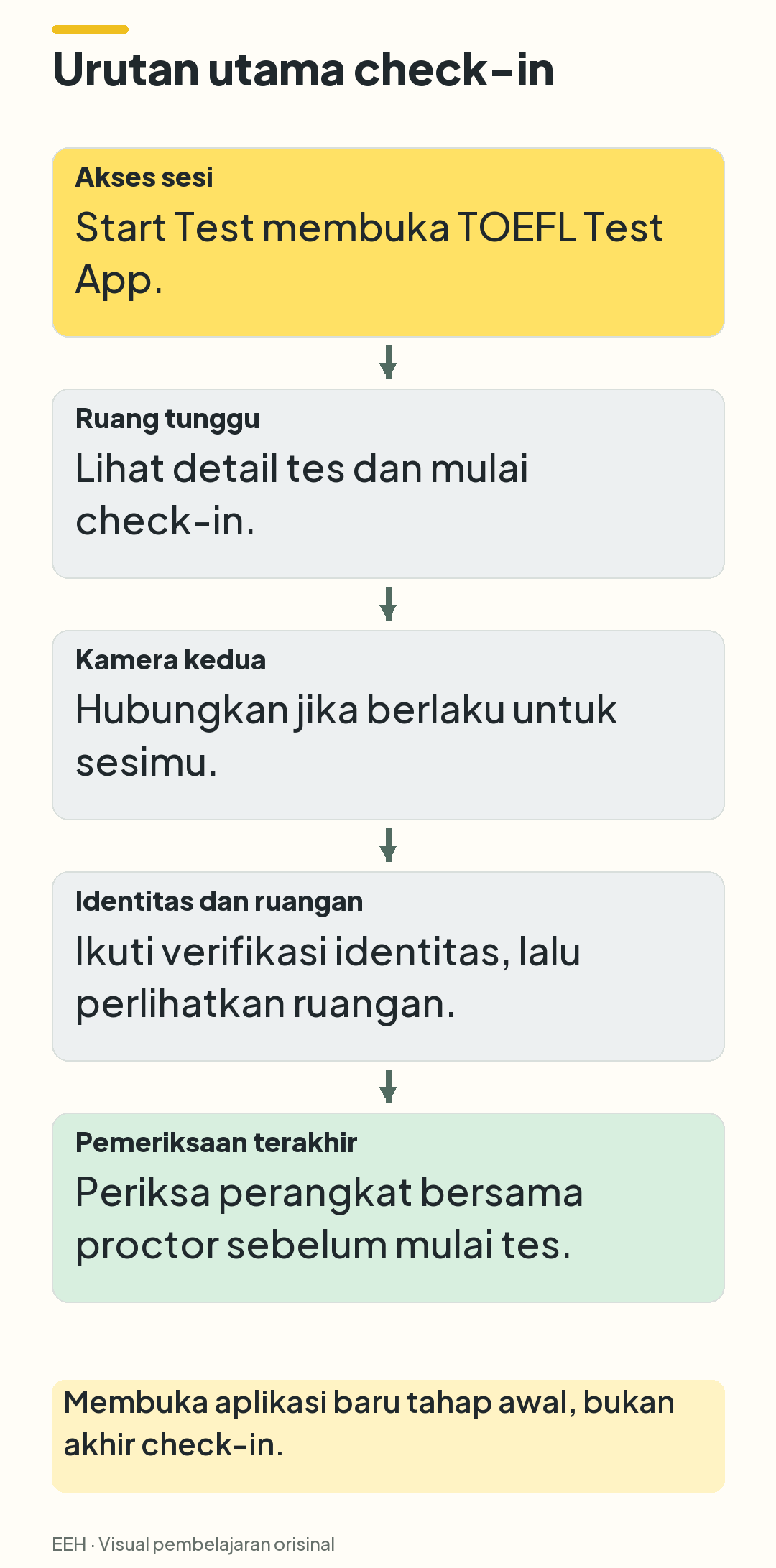
Alur pada diagram menunjukkan urutan utama, bukan durasi setiap tahap. Kamera kedua hanya menjadi bagian proses ketika berlaku untuk sesimu. Detail penempatan kamera dan pemeriksaan perlu mengikuti instruksi yang kamu terima, bukan tebakan berdasarkan pengalaman peserta lain.
Kapan harus mulai check-in?
Gunakan waktu dan ketentuan akses dalam konfirmasi serta instruksi sesi aktual. Sumber ETS yang menjadi dasar panduan ini tidak menetapkan satu jendela menit check-in yang bisa diberlakukan untuk semua peserta. Karena itu, jangan menganggap saran seperti “pasti bisa masuk sekian menit sebelumnya” sebagai aturan universal.
Sebagai saran persiapan EEH, selesaikan penataan ruangan, instalasi aplikasi, dan pemeriksaan identitas sebelum waktu akses yang diarahkan. Tujuannya agar kamu tidak mengerjakan persiapan dasar sambil mengikuti instruksi pengawas. Ini bukan penetapan batas waktu resmi baru.
Bedakan juga jadwal sesi dari timer pengerjaan tes. ETS menyatakan timer tes tidak mulai sampai perangkat selesai diperiksa dan kamu mulai tes. Ketentuan ini bukan izin untuk terlambat atau jaminan bahwa gangguan apa pun akan mendapat tambahan waktu check-in. [37]
Siapkan hal yang akan diperiksa, bukan hanya koneksi internet
Aplikasi dan akses sesi
Untuk instalasi, ETS mengarahkan peserta ke My TOEFL Home, bagian Upcoming Tests, lalu Install the TOEFL Test App. Setelah instalasi, Equipment Check dapat dijalankan di aplikasi. Ini berbeda dari memilih Start Test untuk memasuki sesi yang terjadwal. [5]
Selesaikan instalasi sebelum hari tes agar kamu punya kesempatan menangani masalah. Simpan cara mengakses email konfirmasi atau dashboard, tetapi jangan membagikan kredensial akun kepada orang yang menawarkan bantuan.
Untuk komputer Windows, halaman khusus persyaratan perangkat ETS mencantumkan Windows 11 atau lebih tinggi, dengan sistem operasi berlisensi. Komputer utama harus berupa desktop atau laptop, bukan ponsel atau tablet. [5] Jangan memakai hasil pemeriksaan aplikasi saja untuk mengabaikan persyaratan tertulis.
Identitas fisik yang sesuai
ETS mensyaratkan identitas pemerintah yang valid untuk tes dari rumah. Jenis dokumen yang dapat diterima bergantung pada lokasi tes dan kewarganegaraan. Persyaratan umum mencakup dokumen asli, fisik, belum kedaluwarsa, foto yang dapat dikenali, serta ketentuan nama, tanggal lahir, dan tanda tangan. [33]
Artinya, jangan menyimpulkan bahwa semua dokumen pemerintah otomatis diterima untuk situasimu. Periksa ketentuan negara/lokasi pada halaman ID Requirements dan konfirmasikan kepada TOEFL Services jika jenis dokumen atau penulisan namamu meragukan. Panduan ini tidak menetapkan bahwa KTP, SIM, atau paspor tertentu pasti mencukupi untuk setiap peserta Indonesia.
Nama depan dan nama belakang saat registrasi harus sesuai dengan dokumen yang akan ditunjukkan, dengan pengecualian aksen sebagaimana dijelaskan ETS. Jika ada ketidaksesuaian, hubungi TOEFL Services; jangan mengandalkan penjelasan spontan saat check-in. [33]
ETS juga menyebut verifikasi melalui Entrust IDVaaS setelah registrasi apabila berlaku bagi peserta. Langkah sebelum hari tes itu tidak menghapus verifikasi identitas berbantuan proctor dalam alur check-in. [37]
Ruangan dan perlengkapan yang mudah diperiksa
Kamu harus sendirian di ruangan, pintu ditutup, dan tidak ada orang masuk selama tes. Meja serta area sekitarnya harus bebas dari barang yang tidak diizinkan. Posisikan meja dan kursi agar pintu terlihat oleh pengawas; pengawas dapat meminta penyesuaian saat check-in. [5]
Komputer harus tersambung ke listrik. Gunakan speaker dan mikrofon yang sesuai, bukan headset atau earphone. Kamera harus memungkinkan kamu menunjukkan pandangan ruangan 360 derajat, termasuk permukaan meja dan area di bawahnya. [5]
Jika ingin mencatat, pilih papan tulis kecil dengan spidol yang dapat dihapus, atau satu lembar kertas di dalam pelindung transparan yang ditulisi menggunakan spidol hapus. Bukan kertas biasa yang ditulisi pena. [5] Siapkan pilihan yang sesuai sejak awal supaya kamu tidak perlu mengambil perlengkapan lain ketika pemeriksaan berlangsung.
Jalankan check-in tahap demi tahap
1. Pilih Start Test melalui akses resmi
Buka email konfirmasi pesanan TOEFL atau dashboard My TOEFL Home, lalu pilih Start Test sesuai instruksi waktumu. ETS menjelaskan bahwa TOEFL Test App akan terbuka otomatis setelah pilihan tersebut. [37]
Jika aplikasi tidak terbuka, jangan langsung menyimpulkan sesi dibatalkan. Sebagai langkah penanganan praktis, pastikan aplikasi sudah terpasang dan periksa apakah perangkat menampilkan permintaan untuk membuka aplikasi. Ikuti bantuan resmi pada konfirmasi atau akun jika masalah tetap terjadi. Panduan ini tidak mengasumsikan nama tombol tambahan yang mungkin berbeda antarsistem.
2. Masuk ke ruang tunggu virtual
Ruang tunggu virtual adalah tahap di aplikasi tempat detail tes ditampilkan dan proses check-in dimulai. [37] Baca informasi serta permintaan yang muncul, bukan sekadar menunggu soal muncul.
Jika detail yang terlihat berbeda dari sesi yang kamu harapkan, minta klarifikasi melalui jalur bantuan resmi yang tersedia. Jangan mencoba menyesuaikan data dengan tebakan. Berhasil membuka aplikasi dan berada di ruang tunggu adalah dua kemajuan berbeda: yang pertama membuka perangkat lunak, yang kedua membawa kamu ke proses penerimaan sesi.
3. Hubungkan kamera kedua jika berlaku
ETS mencantumkan kamera kedua sebagai persyaratan jika berlaku. Perangkatnya berupa smartphone atau tablet berkamera yang memenuhi persyaratan, memiliki koneksi stabil, dan ditopang secara kokoh. [5] Ikuti instruksi sesi untuk penyambungan dan posisinya; jangan menetapkan sudut kamera sendiri sebagai pasti benar.
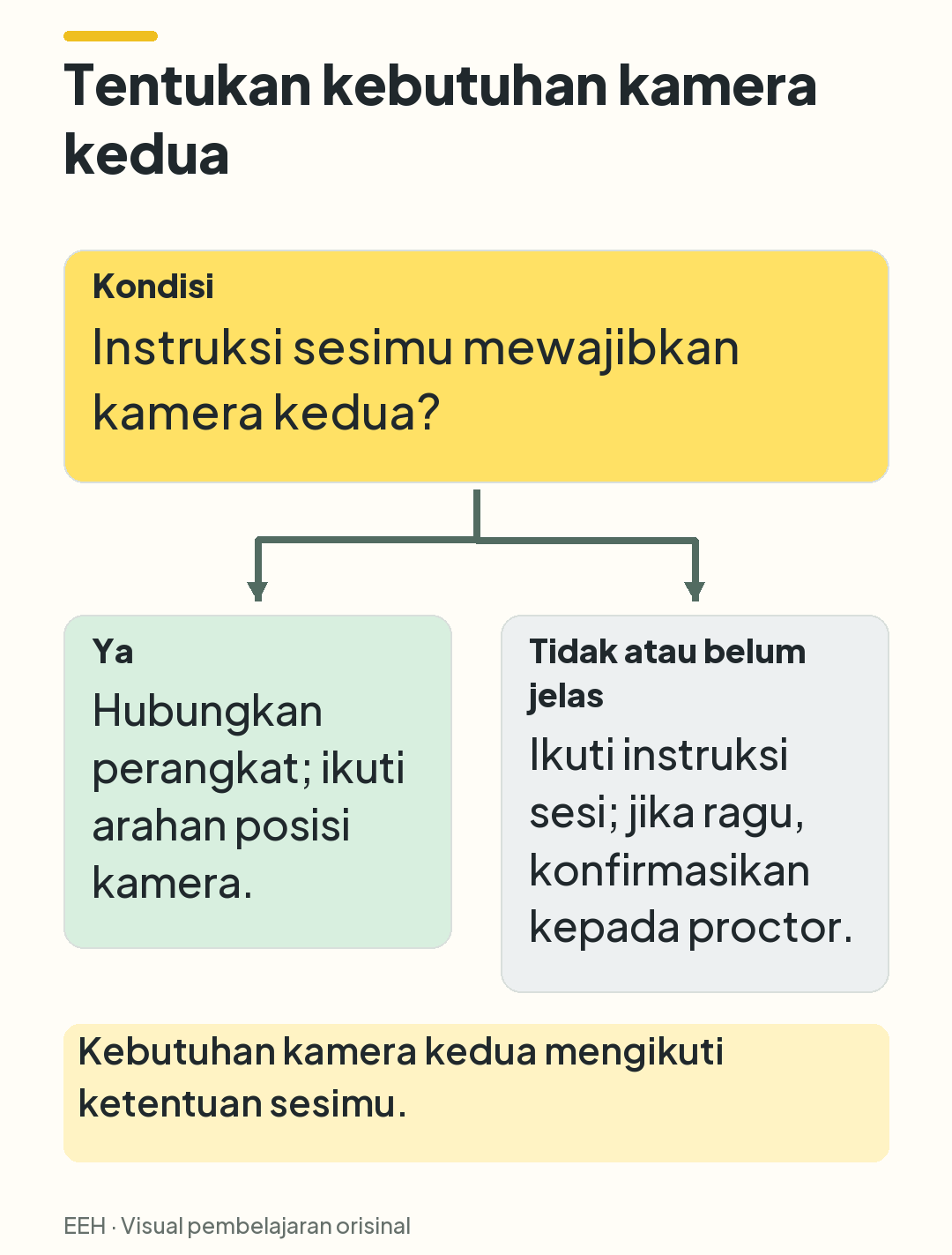
Jika sesimu memerlukan kamera kedua, hubungkan sesuai petunjuk. Jika statusnya belum jelas, periksa instruksi sesi dan tanyakan kepada pengawas. Tidak melihat petunjuk dalam pengalaman teman bukan bukti bahwa kamera kedua tidak berlaku untukmu.
Ponsel yang dipakai untuk check-in harus ditempatkan di belakang dan di luar jangkauan setelah check-in, kecuali sedang digunakan sebagai kamera kedua untuk pengawasan. [5] Jadi, “ponsel boleh digunakan untuk proses tertentu” tidak berarti ponsel boleh dipakai bebas selama tes.
4. Ikuti verifikasi identitas bersama proctor
Tunjukkan dokumen yang memenuhi ketentuan melalui proses resmi yang diarahkan pengawas. Verifikasi ini memang termasuk dalam alur check-in ETS. [37] Siapkan dokumen agar mudah dijangkau, lalu ikuti arahan untuk memperlihatkannya dengan jelas.
Jangan mengunggah foto identitas ke AI atau chat publik untuk menanyakan apakah dokumenmu diterima. Untuk pertanyaan awal, jelaskan jenis dokumen dan masalahnya tanpa nomor identitas. Jika ETS membutuhkan dokumen, gunakan hanya kanal resmi yang ditentukan.
5. Perlihatkan ruangan
Ikuti arahan pengawas untuk pemindaian ruangan. Cakupannya termasuk pandangan 360 derajat, meja, dan bagian bawah meja. [5] Persiapan kabel dan posisi kamera membantu kamu memperlihatkan area tersebut tanpa tergesa-gesa.
Jangan menganggap meja yang tampak rapi dari depan sudah menyelesaikan pemeriksaan. Pengawas perlu melihat area yang diminta, bukan hanya sudut yang kamu pilih.
6. Selesaikan pemeriksaan perangkat terakhir
Tepat sebelum tes, pengawas akan memeriksa perangkat lagi dan berupaya membantu menangani masalah yang ditemukan. [37] Ikuti arahan sebelum melanjutkan ke pengerjaan soal.
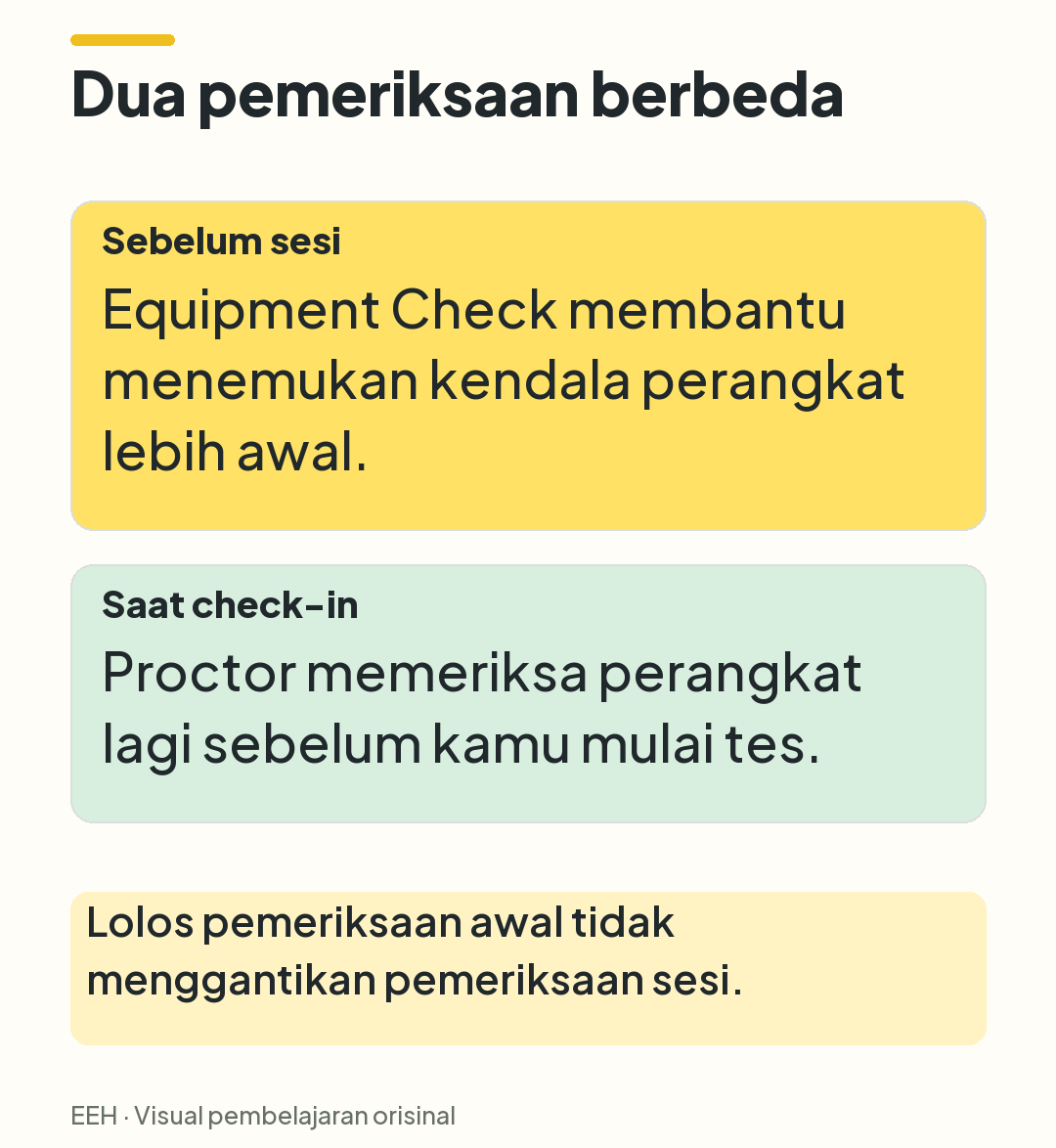
Hasil Equipment Check sebelumnya berguna untuk menemukan masalah lebih awal, tetapi bukan persetujuan akhir untuk seluruh sesi. Pemeriksaan awal tidak menggantikan verifikasi identitas, pemeriksaan ruangan, atau pemeriksaan perangkat bersama proctor. Bandwidth—kapasitas koneksi untuk mengirim dan menerima data—juga dapat berubah menurut waktu dan pemakaian jaringan. [5][37]
Tiga kasus keputusan: apa yang sebaiknya kamu lakukan?
Kasus berikut merupakan ilustrasi fiktif dan penalaran praktis orisinal EEH, bukan soal atau contoh resmi ETS.
Kasus 1: aplikasi terbuka, tetapi mikrofon bermasalah
Situasi: Peserta Fiktif A sudah berada di ruang tunggu. Equipment Check sebelumnya berhasil, tetapi pengawas tidak dapat mendengar suaranya dengan jelas.
Keputusan: Sampaikan masalah kepada pengawas dan ikuti pemeriksaan yang diarahkan. Jangan memasang headset sebagai jalan pintas: headset dan earphone tidak diperbolehkan untuk Home Edition. [5]
Mengapa: Hasil pemeriksaan sebelumnya menggambarkan kondisi ketika pemeriksaan dijalankan, bukan jaminan semua fungsi tetap sama. ETS memang menyediakan pemeriksaan lagi sebelum tes dan menyatakan pengawas akan berupaya membantu menangani masalah. [37]
Tindakan berikutnya: Jelaskan gejala secara singkat, misalnya, “I can hear you, but my microphone does not seem to work.” Artinya, kamu bisa mendengar pengawas, tetapi mikrofon tampaknya tidak bekerja. Tunggu arahan, bukan membuka aplikasi komunikasi lain. Belum dimulainya timer tidak menjamin semua masalah pasti selesai.
Kasus 2: verifikasi awal selesai, tetapi nama berbeda
Situasi: Peserta Fiktif B telah menyelesaikan verifikasi sebelum hari tes. Saat meninjau data, ia menemukan nama belakang pada registrasi berbeda dari dokumen fisiknya.
Keputusan: Hubungi TOEFL Services sebelum hari tes untuk meminta penyelesaian yang sesuai. Jangan menganggap keberhasilan satu tahap verifikasi membuat ketidaksesuaian nama boleh diabaikan.
Mengapa: ETS meminta kesesuaian nama dan menyatakan dokumen identitas tambahan tidak dapat digunakan untuk menyelesaikan perbedaan nama belakang. [33] Persoalannya adalah kecocokan data registrasi, bukan sekadar jumlah dokumen yang dibawa.
Tindakan berikutnya: Dalam pertanyaan awal, sebutkan bahwa ada perbedaan nama belakang tanpa mengirim foto identitas ke chat publik. Jika baru diketahui saat check-in, jelaskan kepada pengawas dan ikuti jalur resmi; jangan mengharapkan pengecualian otomatis.
Kasus 3: kamera kedua terputus saat check-in
Situasi: Peserta Fiktif C diwajibkan memakai kamera kedua. Setelah sempat tersambung, perangkat itu terputus sebelum tes dimulai.
Keputusan: Ikuti permintaan untuk memindai ulang kode QR menggunakan perangkat seluler. ETS menyebut langkah tersebut untuk kamera kedua yang terputus saat check-in. [37]
Mengapa: Kamera kedua yang berlaku bagi sesi bukan aksesori opsional yang boleh ditinggalkan hanya karena kamera utama bekerja.
Tindakan berikutnya: Sambungkan kembali sesuai petunjuk dan ikuti konfirmasi pengawas. Jika putusnya terjadi ketika tes sudah berjalan, prosedurnya berbeda: pengawas akan menghentikan tes sementara dan memberi instruksi penyambungan ulang. [37] Jangan meninggalkan posisi atau mencoba melanjutkan tanpa arahan.
Checklist singkat sebelum masuk sesi
Checklist ini adalah alat bantu orisinal EEH untuk menerapkan ketentuan di atas, bukan formulir resmi ETS. Gunakan sebelum check-in; jangan menjadikannya catatan tambahan yang ditinggalkan di meja tes.
Akses dan identitas
- [ ] Aku tahu lokasi email konfirmasi atau akses My TOEFL Home untuk memilih Start Test.
- [ ] Aku sudah membaca waktu dan petunjuk akses sesi, bukan memakai perkiraan menit dari orang lain.
- [ ] TOEFL Test App sudah terpasang dan pemeriksaan awal sudah dilakukan.
- [ ] Aku sudah memeriksa ketentuan identitas untuk lokasi tes dan kewarganegaraanku.
- [ ] Dokumen fisik yang akan ditunjukkan tersedia, masih berlaku, dan datanya sesuai registrasi.
- [ ] Jika ada instruksi Entrust IDVaaS, aku sudah menanganinya sebelum hari tes.
Ruangan dan perangkat
- [ ] Penghuni lain sudah tahu bahwa aku tidak boleh diganggu selama tes.
- [ ] Meja dan area sekitar bebas dari barang yang tidak disetujui.
- [ ] Kamera bisa digunakan untuk menunjukkan ruangan, meja, dan bagian bawah meja.
- [ ] Komputer tersambung ke listrik; speaker dan mikrofon siap tanpa headset.
- [ ] Aku tahu apakah kamera kedua berlaku untuk sesiku, atau sudah meminta klarifikasi.
- [ ] Jika diperlukan, perangkat kamera kedua sudah terisi daya dan penopangnya stabil.
- [ ] Jika mencatat, aku hanya menyiapkan media hapus yang diizinkan.
Sebelum mulai, tutup aplikasi dan tab yang tidak diperlukan. Nonaktifkan perangkat lunak berbagi layar atau akses jarak jauh dan cegah agar tidak terbuka otomatis selama tes, sebagaimana diarahkan ETS. [37] Ini bukan alasan menonaktifkan sistem keamanan tes atau memasang perangkat lunak pengganti yang tidak diarahkan.
Template pertanyaan yang aman
Kirimkan pertanyaan melalui kanal resmi dalam akun, konfirmasi, atau halaman bantuan ETS. Contoh berikut memakai placeholder fiktif dan tidak membutuhkan lampiran identitas:
Saya peserta Home Edition untuk sesi [SESI-CONTOH-FIKTIF]. Saya memerlukan konfirmasi tentang [waktu akses check-in / kewajiban kamera kedua / ketidaksesuaian nama]. Instruksi yang saya lihat menyebut [ringkasan tanpa data pribadi], tetapi bagian [hal yang belum jelas] belum saya pahami. Langkah resmi apa yang perlu saya selesaikan sebelum check-in?
Untuk kendala aplikasi, tambahkan gejala, sistem operasi, dan tahap terakhir yang berhasil. Jangan sertakan kata sandi, OTP, PIN, detail pembayaran, kode voucher, atau berkas identitas dalam AI maupun chat publik. Pertanyaan yang spesifik membantu petugas membedakan masalah akses aplikasi, persyaratan sesi, dan identitas.
Kesalahan umum dan jawaban singkat
“Equipment Check berhasil, berarti pasti boleh tes.”
Tidak. Hasil itu bukan jaminan keseluruhan kelayakan sesi. Identitas, ruangan, dan perangkat masih diperiksa dalam alur check-in. [37] Gunakan hasil awal untuk persiapan, bukan untuk menolak pemeriksaan pengawas.
“Aku sudah verifikasi identitas lewat aplikasi, jadi dokumen fisik tidak diperlukan.”
Jangan mengambil kesimpulan itu. ETS tetap mencantumkan verifikasi identitas bersama proctor saat check-in, dan persyaratan umum dokumen mencakup identitas fisik asli. [37][33] Siapkan dokumen yang memenuhi ketentuan meskipun tahap verifikasi sebelumnya selesai.
Apakah semua peserta wajib memakai kamera kedua?
Sumber ETS menyebutnya jika berlaku. [5][37] Ikuti instruksi sesimu. Jika tidak jelas, minta konfirmasi; jangan menyimpulkan wajib untuk semua orang atau tidak perlu untuk siapa pun.
Apakah boleh memakai ponsel sebagai komputer utama?
Tidak. Perangkat utama harus desktop atau laptop. Ponsel atau tablet dapat memiliki fungsi sebagai kamera kedua jika berlaku, tetapi fungsi itu tidak menjadikannya perangkat utama pengerjaan tes. [5]
Apakah menunggu proctor mengurangi waktu pengerjaan soal?
ETS menyatakan timer tes tidak dimulai sampai perangkat diperiksa dan kamu mulai tes. [37] Namun, sumber ini tidak memberi jaminan lama antrean, batas penanganan gangguan, atau kelonggaran keterlambatan. Tetap ikuti waktu akses sesi yang diarahkan.
Bagaimana jika butuh bantuan ketika tes sudah berjalan?
Bicara dan lambaikan tangan untuk menarik perhatian pengawas. Jika koneksi internet masih tersedia tetapi kamu terputus dari tes, beri tahu pengawas melalui chat. ETS juga menjelaskan bahwa respons chat mungkin memerlukan waktu. [37] Tetap terlihat kamera dan jangan mencari bantuan orang lain.
Bagaimana jika internet benar-benar terputus?
Menurut ETS, ketika koneksi pulih setelah gangguan singkat, kamu akan tersambung kembali secara otomatis kepada pengawas. Pengawas akan membuka kembali ujian jika ujian dapat dibuka kembali. Jika kamu tidak dapat tersambung kembali ke tes atau pengawas, ETS mengarahkan untuk memulai ulang proses check-in. [37] Kondisi tersebut tidak menjamin ujian selalu bisa dilanjutkan.
Kalau check-in gagal, apakah otomatis mendapat jadwal pengganti?
Jangan menganggap demikian. Untuk komputer yang tidak memenuhi persyaratan teknis pada hari tes, ETS menyatakan peserta tidak bisa mengikuti tes dan tidak memperoleh refund atau penjadwalan ulang gratis. [37] Jangan memperluas ketentuan itu menjadi putusan untuk semua jenis gangguan. Untuk kejadian spesifik, laporkan melalui kanal resmi dan minta keputusan berdasarkan situasimu.
Langkah paling berguna sebelum menutup persiapan adalah memastikan tiga hal: kamu tahu jalur Start Test, identitasmu sudah diperiksa terhadap ketentuan yang berlaku, dan instruksi kamera kedua tidak lagi ambigu. Setelah masuk check-in, ikuti arahan pengawas hingga pemeriksaan selesai—jangan menjadikan keberhasilan membuka aplikasi sebagai tanda bahwa semua tahap telah dilewati.
Sumber rujukan
[5] https://www.ets.org/toefl/test-takers/ibt/register/at-home-requirements.html
[33] https://www.ets.org/toefl/test-takers/ibt/register/id.html — ID Requirements for the TOEFL iBT Test
[37] https://www.in.ets.org/toefl/test-takers/ibt/test-day/at-home-test-day.html — TOEFL iBT Home Test Day: What to Expect