
Cara Mengecek Komputer Sebelum TOEFL iBT Home Edition
Mulai dari persyaratan, bukan hanya hasil speed test
Cara mengecek komputer sebelum TOEFL iBT Home Edition yang tepat adalah mencocokkan perangkat dengan persyaratan ETS, menjalankan Equipment Check di TOEFL Test App, lalu menindaklanjuti hasilnya. Jangan mulai dan berhenti pada tes kecepatan internet.
Equipment Check berarti pemeriksaan perlengkapan melalui aplikasi resmi. ETS menyebutkan bahwa pemeriksaan ini mencakup pengecekan bandwidth, yaitu kapasitas koneksi untuk mengirim dan menerima data. ETS juga meminta peserta memeriksa persyaratan perangkat dan lingkungan sebelum mendaftar. [5]
Ada tiga pertanyaan berbeda yang perlu kamu jawab:
- Apakah perangkat memenuhi ketentuan? Contohnya, jenis komputer, versi sistem operasi, dan jumlah layar.
- Apakah perangkat bekerja melalui aplikasi tes? Jawabannya perlu diperiksa melalui TOEFL Test App, bukan hanya aplikasi rapat daring.
- Apakah kondisi pemeriksaan cukup menyerupai sesi tes? Koneksi rumah yang sepi pada siang hari belum tentu berperilaku sama saat banyak orang menggunakannya malam hari.

Speed test umum tetap bisa menjadi informasi tambahan tentang koneksi. Namun, hasil cepat tidak menjawab apakah sistem operasi diizinkan atau apakah perangkat bekerja dalam aplikasi tes. Bahkan hasil Equipment Check yang lulus bukan jaminan bahwa seluruh ketentuan sesi sudah terpenuhi atau koneksi akan tetap sama.
Untuk panduan ini, pisahkan dua jenis arahan. Ketentuan yang disertai [5] atau [38] berasal dari materi ETS yang disediakan. Urutan pencatatan, cara membandingkan hasil, dan contoh kasus merupakan saran persiapan orisinal EEH, bukan prosedur tambahan yang diwajibkan ETS.
Siapkan komputer yang benar-benar akan kamu gunakan. Menguji laptop pinjaman lalu mengikuti tes dengan laptop lain membuat hasil pemeriksaan pertama tidak cukup untuk menilai perangkat kedua. Tujuannya bukan mengumpulkan tanda lulus sebanyak mungkin, melainkan mengetahui kondisi perangkat yang akan dipakai.
Cocokkan komputer dengan persyaratan yang relevan
Sistem operasi: gunakan Windows 11 atau lebih baru sebagai acuan
Halaman khusus persyaratan peralatan ETS mencantumkan Windows 11 atau lebih baru untuk PC dan Mac OS X 10.13 atau lebih baru untuk Mac. Sistem operasi harus berlisensi; versi tanpa lisensi atau dalam test mode tidak diizinkan. [5]
Ada ketidaksesuaian yang perlu kamu ketahui: FAQ ETS yang disediakan masih mencantumkan Windows 10 atau lebih baru. FAQ itu juga mengarahkan pembaca ke halaman persyaratan peralatan untuk detail kebutuhan TOEFL Test App. [38]
Karena itu, panduan ini memprioritaskan halaman khusus peralatan: jangan menganggap Windows 10 memenuhi syarat hanya karena masih muncul di FAQ. Cocokkan juga dengan informasi sesi pada akunmu dan jalankan pemeriksaan aplikasi. Jika informasi yang kamu terima berbeda, minta klarifikasi melalui dukungan resmi ETS, bukan memilih ketentuan yang paling ringan.
Untuk mengetahui versi komputer, buka informasi sistem di pengaturan Windows atau informasi About This Mac pada Mac. Catat nama sistem operasi dan versinya. Tampilan menu bisa berbeda antarversi; yang kamu perlukan adalah informasi versi, bukan perkiraan berdasarkan usia laptop.
Jenis perangkat dan jumlah perlengkapan
ETS mensyaratkan desktop atau laptop, bukan tablet atau ponsel sebagai perangkat utama. Hanya satu monitor atau layar dan satu keyboard yang diizinkan. [5] FAQ juga menyebut perangkat hibrida, dengan Microsoft Surface sebagai contoh, sebagai perangkat yang tidak dapat digunakan. [38]
Jangan menyimpulkan bahwa semua perangkat ber-Windows otomatis diterima. Jika perangkatmu termasuk kategori hibrida atau jenisnya meragukan, konfirmasikan modelnya kepada dukungan resmi sebelum mengandalkannya.
Perhatikan pula perlengkapan berikut:
- Speaker: boleh internal atau eksternal; headset dan earphone tidak diizinkan. [5]
- Mikrofon: boleh internal atau eksternal, tetapi bukan mikrofon yang menjadi bagian dari headset. [5]
- Kamera utama: boleh bawaan komputer atau terpisah dan harus bisa diarahkan untuk menunjukkan lingkungan kepada pengawas. [5]
- Daya: perangkat yang diperlukan harus memiliki sumber daya yang andal; komputer harus tetap tersambung ke sumber listrik selama tes. [5][38]
Periksa konfigurasi nyata, bukan hanya spesifikasi di kotak pembelian. Laptop yang biasanya tersambung ke monitor tambahan perlu disiapkan agar tidak menggunakan dua layar saat tes.
Kamera kedua tidak berlaku otomatis untuk semua peserta
ETS meminta peserta memeriksa email Your TOEFL Order Confirmation untuk mengetahui apakah persyaratan kamera kedua berlaku. [38] Jangan menganggap ponsel selalu wajib atau selalu dilarang dalam fungsi tersebut.
Jika berlaku, perangkat pendamping harus memenuhi persyaratan yang disebut ETS, termasuk iOS 12 atau lebih baru atau Android 8 atau lebih baru. FAQ menyebut kamera depan dan belakang berfungsi, akses internet, serta perangkat tersambung ke pengisi daya sepanjang tes. [38] Ponsel ini tetap bukan pengganti komputer utama.
Jalankan pemeriksaan melalui TOEFL Test App
1. Unduh dari jalur resmi di akunmu
ETS mengarahkan peserta ke dashboard My TOEFL Home untuk memilih Install the TOEFL Test App, lalu mengunduh versi Windows atau Mac dan menjalankan berkas pemasangannya. Halaman peralatan menyebut bagian Upcoming Tests, sedangkan FAQ menyebut My Tests. [5][38]
Perbedaan nama bagian itu bukan alasan untuk mencari pemasang dari situs acak. Cari tombol pemasangan resmi pada dashboard dan informasi sesi yang tersedia. Jika tombolnya tidak ditemukan, gunakan bantuan resmi; jangan menebak alamat unduhan atau memasang berkas kiriman orang lain.
Pada komputer kantor atau kampus, pemasangan mungkin dibatasi pengelola perangkat. Sebagai langkah persiapan, pastikan kamu mempunyai izin memasang aplikasi dan mengatur perangkat. Jangan mencoba melewati pembatasan keamanan organisasi.
2. Siapkan konfigurasi yang akan dipakai
Sambungkan speaker dan mikrofon yang sesuai ketentuan. Siapkan sambungan listrik serta jaringan yang memang akan digunakan. Tutup browser dan aplikasi yang tidak diperlukan untuk tes; ETS menyarankan langkah ini untuk membantu mencegah masalah bandwidth. [5]
ETS juga meminta perangkat lunak screen-sharing dan remote-access dinonaktifkan sebelum tes, tetap nonaktif selama tes, dan diatur agar tidak terbuka otomatis. [5] Screen-sharing membagikan tampilan layar, sedangkan remote-access memungkinkan komputer diakses dari perangkat lain.
Menutup jendela belum tentu menghentikan program yang berjalan di latar belakang. Periksa pengaturan mulai otomatisnya. Jika perangkat dikelola organisasi dan kamu tidak dapat mengubahnya, minta bantuan pengelola lebih awal. Jangan mematikan perlindungan keamanan secara sembarangan atau mencoba menyembunyikan aplikasi dari pemeriksaan.
3. Pilih Equipment Check dan baca hasil per komponen
Buka TOEFL Test App, lalu pilih Equipment Check. Menurut ETS, komponen yang gagal ditandai segitiga merah; tombol + menyediakan petunjuk untuk memperbaiki masalah. Jika belum terselesaikan, gunakan Equipment Check Support yang dirujuk ETS. [5]
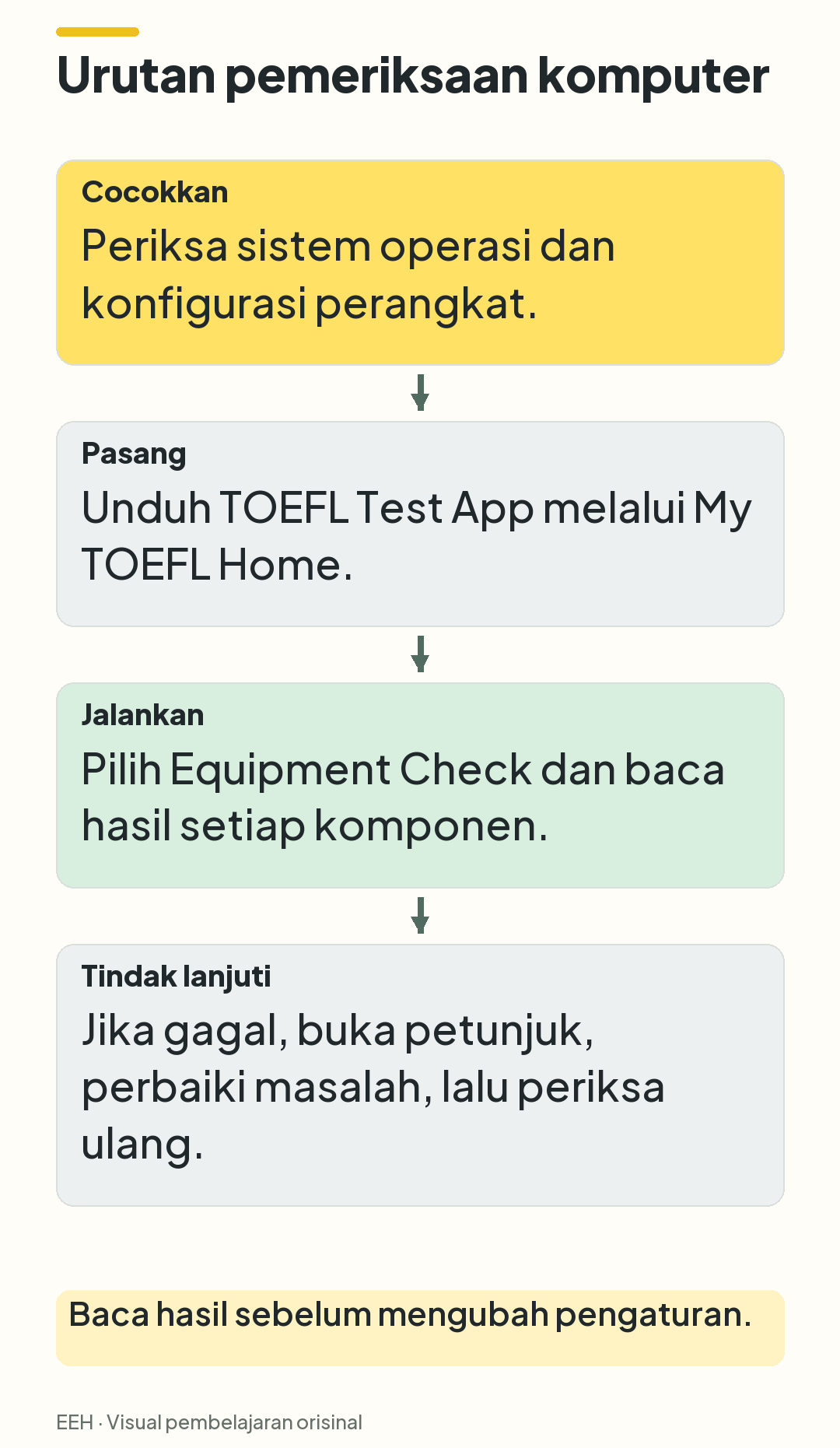
Alur tersebut berarti kamu memeriksa perangkat setelah menyesuaikannya dengan ketentuan. Ketika ada kegagalan, baca petunjuknya sebelum mengubah pengaturan secara acak.
Sebagai cara kerja praktis, catat komponen yang bermasalah, pesan yang muncul, dan perubahan yang kamu lakukan. Ubah satu hal yang relevan, lalu jalankan ulang pemeriksaan. Dengan begitu, kamu lebih mudah mengetahui perubahan mana yang membantu.
4. Atur waktu pemeriksaan dengan sengaja
FAQ ETS meminta peserta menjalankan equipment check 48 jam sebelum tes. [38] Halaman peralatan juga menyarankan pemeriksaan pada beberapa waktu berbeda, termasuk hari dalam minggu dan waktu dalam sehari yang sama dengan jadwal tes, karena bandwidth berubah mengikuti waktu serta penggunaan jaringan. [5]
Kedua arahan itu saling melengkapi. Misalnya, bila tes dijadwalkan Sabtu pukul 19.00, kamu dapat melakukan pemeriksaan awal pada Sabtu sebelumnya sekitar pukul 19.00, lalu tetap menjalankan pemeriksaan 48 jam sebelum sesi. Contoh pengaturan ini adalah saran persiapan, bukan jadwal tambahan resmi ETS.
Tiga kasus: tentukan tindakan dari masalahnya
Semua kasus berikut merupakan contoh orisinal dengan perangkat dan kondisi rekaan, bukan dokumentasi peserta atau materi tes ETS.
Kasus 1: Windows 10, internet cepat, aplikasi bisa dibuka
Kondisi: Laptop A menggunakan Windows 10. Pemiliknya melihat hasil speed test yang baik dan berhasil membuka TOEFL Test App. Ia juga menemukan keterangan Windows 10 pada FAQ.
Keputusan: Jangan menyimpulkan laptop sudah memenuhi persyaratan. Halaman khusus peralatan mencantumkan Windows 11 atau lebih baru, sementara FAQ masih berbeda. [5][38] Bisa membuka aplikasi tidak sama dengan memenuhi ketentuan sistem operasi.
Langkah berikutnya: Periksa apakah komputer dapat diperbarui secara sah dan didukung pembuatnya, atau siapkan komputer lain yang memenuhi ketentuan. Jika memilih pembaruan, lakukan cukup awal untuk memeriksa kembali fungsi perangkat dan menjalankan Equipment Check. Untuk ketidakjelasan sesi, minta konfirmasi resmi ETS dengan menyebut versi sistem operasi dan perbedaan kedua halaman tersebut.
Alasannya: Masalah utama di sini adalah kesesuaian persyaratan, bukan kecepatan jaringan. Mengulang speed test tidak menyelesaikan ketidaksesuaian versi Windows.
Kasus 2: Lulus siang hari, bermasalah pada jam tes
Kondisi: Laptop B lulus Equipment Check saat jaringan rumah sepi. Saat pemeriksaan diulang pada malam hari, muncul kegagalan terkait koneksi. Pada waktu itu, perangkat lain sedang melakukan unduhan besar.
Keputusan: Jangan mengandalkan hasil siang hari saja. ETS menjelaskan bahwa pemakaian bandwidth oleh perangkat lain dapat menimbulkan masalah dan menyarankan pemeriksaan pada waktu yang menyerupai sesi tes. [5]
Langkah berikutnya: Sepakati dengan pengguna jaringan lain agar aktivitas berat dihentikan selama pemeriksaan ulang. Jalankan kembali Equipment Check pada komputer dan jaringan yang direncanakan. Jika hasil masih gagal, ikuti petunjuk aplikasi dan dukungan resmi.
Alasannya: Yang perlu dievaluasi adalah kondisi penggunaan jaringan, bukan sekadar nama paket internet. Jangan menciptakan kondisi pemeriksaan yang sangat sepi jika kondisi tersebut tidak dapat dipertahankan ketika tes berlangsung.
Kasus 3: Komputer kantor memiliki aplikasi akses jarak jauh
Kondisi: Laptop C memenuhi versi sistem operasi. Namun, aplikasi akses jarak jauh milik organisasi kembali aktif setelah komputer dinyalakan ulang.
Keputusan: Menutup jendela aplikasi belum menyelesaikan masalah. ETS meminta perangkat lunak akses jarak jauh tetap dinonaktifkan sepanjang tes dan tidak terbuka otomatis. [5]
Langkah berikutnya: Minta pengelola perangkat menilai apakah penonaktifan yang diperlukan diizinkan dan dapat dilakukan. Jika tidak, siapkan komputer lain yang memenuhi syarat, lalu lakukan pemeriksaan dari awal pada komputer tersebut.
Alasannya: Kamu membutuhkan perangkat yang dapat dipersiapkan secara sah, bukan cara menyamarkan aplikasi dari pengawasan. Hasil pemeriksaan perangkat lama tidak otomatis berlaku untuk penggantinya.
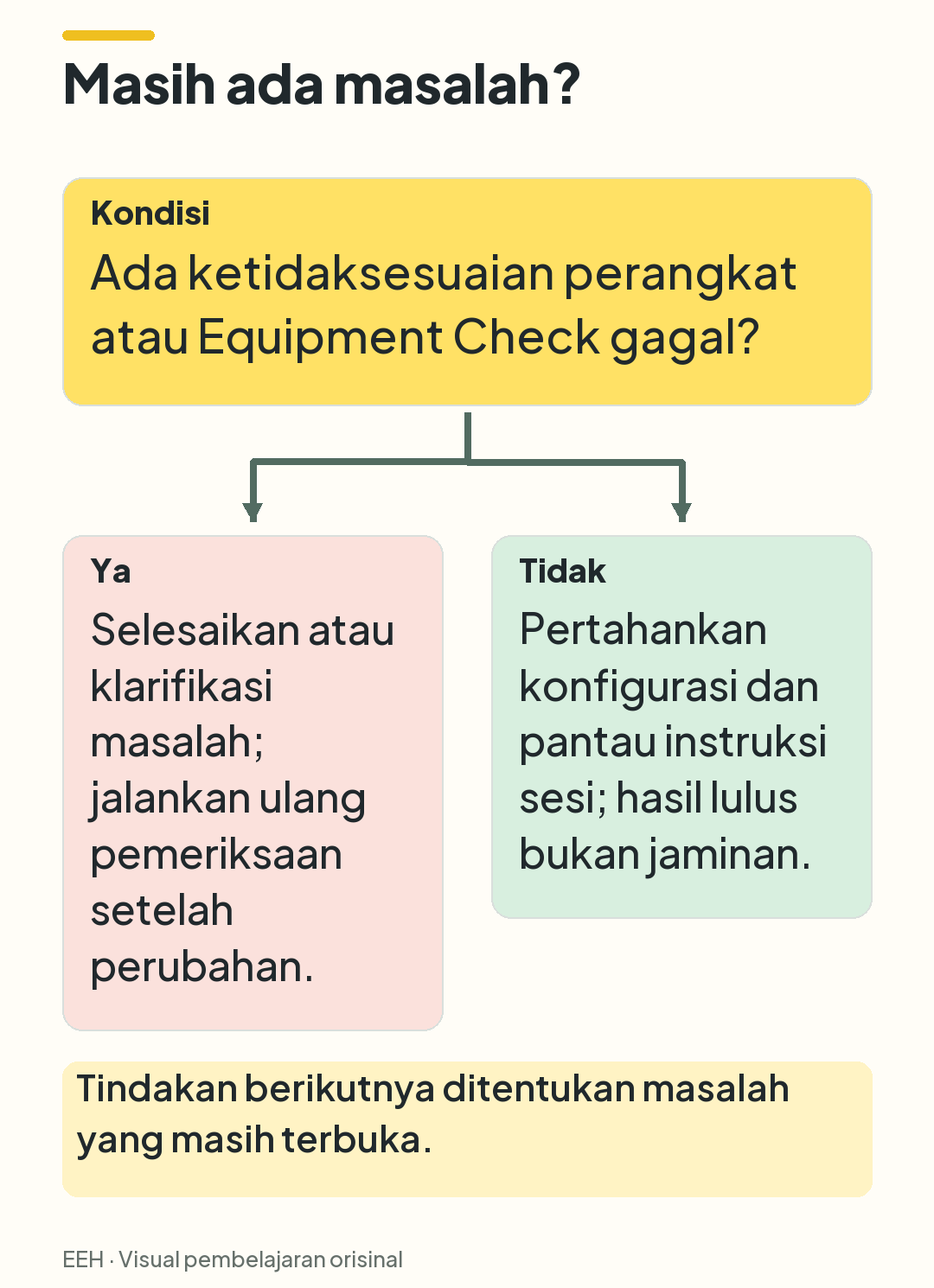
Pada ketiga kasus, keputusan praktisnya sama: jika masih ada ketidaksesuaian atau kegagalan, selesaikan atau klarifikasi terlebih dahulu. Jika semuanya sesuai dan pemeriksaan lulus, pertahankan konfigurasi sambil tetap mengikuti informasi sesi. Itu bukan jaminan penerimaan otomatis.
Checklist dan catatan pemeriksaan yang bisa dipakai
Checklist berikut adalah alat bantu orisinal EEH untuk menerapkan persyaratan di atas, bukan formulir resmi ETS. Gunakan setelah memeriksa komputer, bukan sekadar sebelum menyalakannya.
Checklist perangkat
- [ ] Saya sudah membaca versi sistem operasi dari informasi sistem, bukan menebaknya.
- [ ] Sistem operasi sesuai acuan halaman khusus peralatan dan berlisensi.
- [ ] Perangkat utama adalah desktop atau laptop yang sesuai ketentuan; tidak ada keraguan kategori perangkat yang dibiarkan tanpa klarifikasi.
- [ ] Konfigurasi tes hanya menggunakan satu layar dan satu keyboard.
- [ ] Speaker serta mikrofon yang akan dipakai bukan headset atau earphone.
- [ ] Kamera utama tersedia dan telah tercakup dalam pemeriksaan perangkat.
- [ ] Sambungan daya telah disiapkan.
- [ ] Aplikasi yang tidak diperlukan ditutup.
- [ ] Perangkat lunak berbagi layar dan akses jarak jauh dinonaktifkan serta tidak akan mulai otomatis.
- [ ] Saya sudah memeriksa apakah instruksi sesi mewajibkan kamera kedua.
Checklist hasil dan tindak lanjut
- [ ] TOEFL Test App diperoleh melalui jalur resmi di My TOEFL Home.
- [ ] Equipment Check dijalankan pada komputer serta jaringan yang akan digunakan.
- [ ] Pemeriksaan 48 jam sebelum tes sudah dijadwalkan atau dilakukan.
- [ ] Kondisi jaringan juga diperiksa pada waktu yang menyerupai sesi tes.
- [ ] Pesan gagal telah dibaca melalui petunjuk aplikasi, bukan diabaikan.
- [ ] Setelah perubahan perangkat atau pengaturan, pemeriksaan dijalankan ulang.
- [ ] Ketidakjelasan yang belum terjawab sudah diajukan ke dukungan resmi.
Agar catatan berguna, simpan lima informasi sederhana: waktu pemeriksaan, perangkat dan versi sistem operasi, kondisi jaringan, hasil atau pesan gagal, serta tindakan berikutnya. Tidak perlu mencatat kata sandi atau informasi pembayaran.
Contoh catatan rekaan: “Laptop Contoh A; Windows 11; jaringan rumah saat penggunaan malam biasa; pemeriksaan koneksi gagal; hentikan unduhan yang tidak diperlukan dengan persetujuan pengguna jaringan, lalu periksa ulang.” Catatan ini menjelaskan konteks, bukan hanya memberi label “internet jelek”.
Template pertanyaan teknis yang aman
Saya menyiapkan komputer contoh dengan sistem operasi [VERSI CONTOH] untuk TOEFL iBT Home Edition. Equipment Check menampilkan [PESAN CONTOH TANPA DATA PRIBADI]. Saya sudah mencoba [LANGKAH CONTOH]. Mohon arahan resmi untuk masalah ini. Jika terkait Windows, halaman peralatan menyebut Windows 11+, sedangkan FAQ masih menyebut Windows 10+; persyaratan apa yang harus saya ikuti untuk sesi saya?
Kirim pertanyaan melalui kanal dukungan resmi yang dirujuk ETS. Jangan sertakan kata sandi, OTP, PIN, detail kartu, kode voucher, atau berkas identitas di chat publik maupun AI. Bila memakai tangkapan layar untuk meminta bantuan, tutupi informasi pribadi terlebih dahulu.
Kesalahan umum dan pertanyaan yang sering muncul
Apakah hasil hijau berarti komputer pasti diterima?
Tidak. Hasil lulus menunjukkan bahwa pemeriksaan aplikasi berhasil pada kondisi saat dijalankan. Kamu tetap perlu memenuhi ketentuan perangkat dan mengikuti instruksi sesi. ETS menjelaskan bahwa bandwidth dapat berubah menurut waktu dan penggunaan jaringan; karena itu, satu hasil bukan jaminan kondisi selanjutnya. [5]
Kesalahan yang perlu dihindari adalah memperlakukan hasil hijau sebagai izin untuk memakai konfigurasi yang tidak sesuai, misalnya tetap menggunakan sistem operasi yang tidak memenuhi acuan halaman peralatan.
Bolehkah cukup menguji dengan aplikasi rapat daring?
Jangan menjadikannya pengganti. Kamera dan audio yang bekerja dalam rapat daring memberi informasi awal, tetapi ETS secara khusus mengarahkan peserta menjalankan Equipment Check melalui TOEFL Test App. [5] Gunakan aplikasi resmi untuk pemeriksaan yang diminta.
Apakah perlu membeli komputer baru?
Tidak ada dasar untuk langsung menyimpulkan demikian. Mulai dengan memeriksa perangkat yang tersedia. Bila ada ketidaksesuaian, nilai apakah dapat diperbaiki secara sah atau apakah tersedia komputer lain yang memenuhi ketentuan. Komputer pengganti tetap perlu diperiksa; harga dan kebaruan perangkat bukan hasil Equipment Check.
Berapa kecepatan internet minimum yang harus dicapai?
Materi sumber yang digunakan di sini tidak menetapkan angka minimum unduh atau unggah. Karena itu, artikel ini tidak memberikan angka Mbps buatan. Jalankan pemeriksaan bandwidth di TOEFL Test App dan ikuti arahan dukungan jika gagal. ETS meminta pemeriksaan pada beberapa waktu karena pemakaian jaringan memengaruhi bandwidth. [5]
Jika gagal pada hari tes, apakah langsung berhenti?
FAQ ETS menyatakan bahwa jika equipment check gagal pada hari tes dan masalahnya tidak dapat kamu selesaikan, lanjutkan check-in agar pengawas dapat membantu. [38] Ini adalah arahan mencari bantuan, bukan janji bahwa masalah pasti terselesaikan atau sesi pasti dapat berlangsung.
Jangan menunda masalah yang sudah diketahui sampai hari tes dengan mengandalkan bantuan pengawas. Pemeriksaan awal memberi kesempatan untuk menyelesaikan masalah sebelum waktunya mendesak.
Apa tindakan terakhir setelah pemeriksaan lulus?
Sebagai saran persiapan, hindari perubahan perangkat dan pengaturan yang tidak diperlukan. Jika kamu mengganti komputer, jaringan, atau perlengkapan penting, periksa kembali konfigurasi baru. Pantau pula My TOEFL Home karena ETS meminta peserta memeriksanya secara berkala untuk informasi penting mengenai sesi. [38]
Target akhirnya sederhana: kamu mengetahui perangkat yang dipakai, dapat menjelaskan hasil pemeriksaannya, dan mempunyai tindak lanjut untuk setiap masalah yang belum selesai—bukan sekadar menyimpan satu tangkapan layar bertanda lulus.
Sumber rujukan
[5] https://www.ets.org/toefl/test-takers/ibt/register/at-home-requirements.html
[38] https://www.in.ets.org/toefl/test-takers/ibt/faq/testing-policies-toefl-ibt.html — Testing Policies and Procedures – TOEFL iBT Home Edition