Cara Mengecek Webcam sebelum TOEFL iBT Home Edition
Mulai dari empat pemeriksaan yang berbeda
Cara mengecek webcam sebelum TOEFL iBT Home Edition bukan hanya membuka kamera lalu memastikan wajah muncul. Kamu perlu memeriksa empat hal: gambar kamera utama, akses aplikasi tes, kemampuan menggerakkan kamera untuk pemeriksaan ruangan, dan kebutuhan kamera kedua pada sesimu.
ETS mengizinkan webcam terpisah maupun kamera bawaan komputer atau layar monitor. Kamera harus dapat digerakkan untuk memperlihatkan ruangan 360 derajat, termasuk permukaan meja dan area di bawahnya, kepada proctor—pengawas tes. [5]
Artinya, kamera bawaan laptop tidak otomatis bermasalah. Pertanyaannya adalah apakah laptop dapat kamu gerakkan dengan aman untuk menunjukkan bagian yang diminta. Sebaliknya, webcam eksternal yang gambarnya bagus belum tentu praktis jika kabelnya terlalu pendek.
Bedakan kamera utama dan kamera kedua
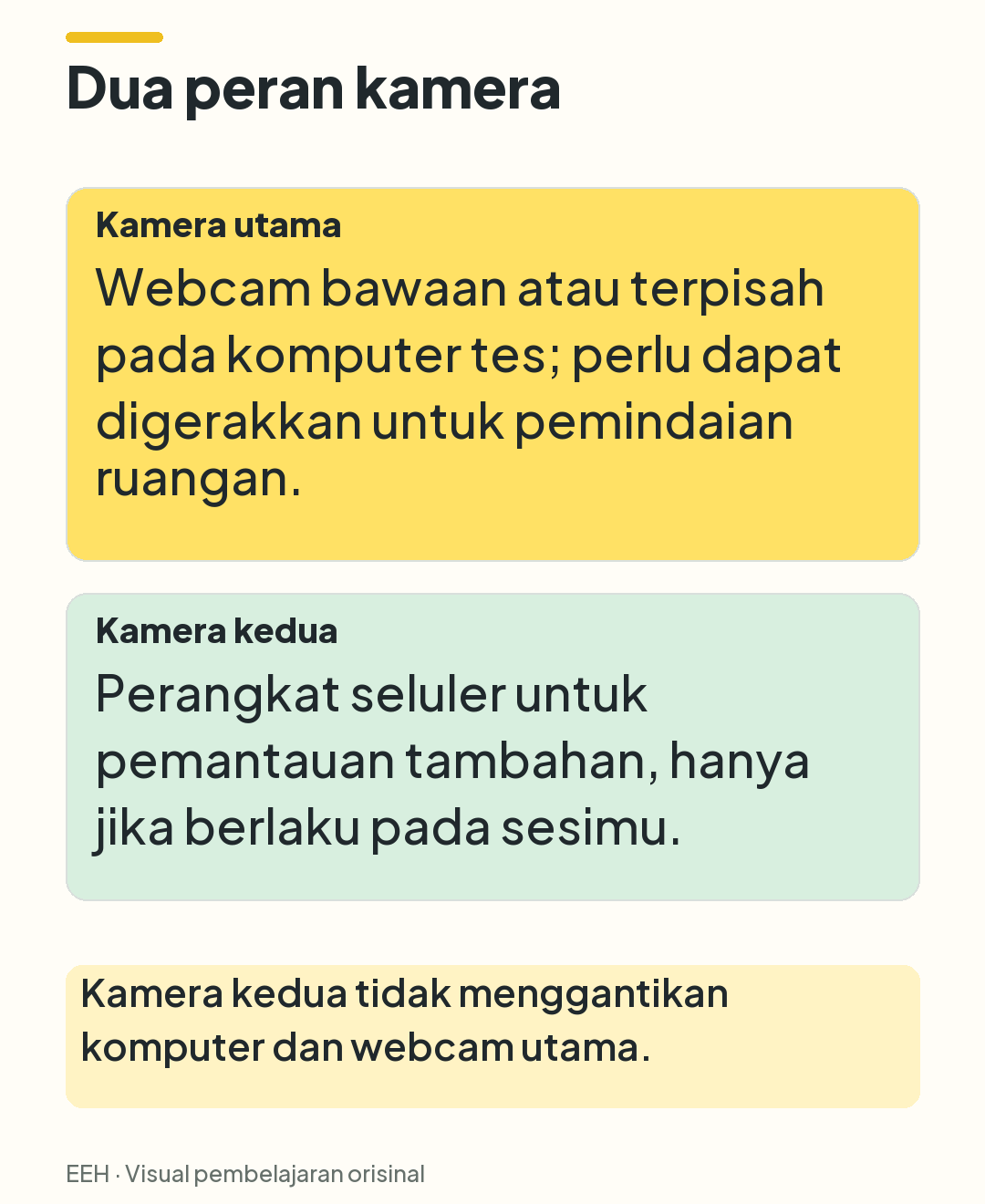
Kamera utama adalah webcam pada komputer yang kamu gunakan untuk tes. Kamera kedua, jika ketentuannya berlaku untuk sesimu, menggunakan perangkat seluler sebagai sudut pemantauan tambahan. Keberlakuannya perlu dilihat pada email “Your TOEFL Order Confirmation”; ETS tidak menyatakan bahwa ketentuan ini berlaku untuk semua peserta. [38]
Ponsel yang dipakai sebagai kamera kedua bukan pengganti komputer tes. Perangkat tes utama tetap desktop atau laptop, bukan tablet atau perangkat seluler. [5]
Bedakan aturan dan pemeriksaan mandiri
Ketentuan perangkat, pemindaian ruangan, dan instruksi sesi dalam panduan ini merujuk pada ETS. Langkah seperti membandingkan cahaya, menguji kelonggaran kabel, dan mencatat gejala merupakan saran pemeriksaan mandiri EEH, bukan prosedur penilaian resmi ETS.
Tiga hasil berikut tidak boleh dianggap setara:
- Gambar muncul di aplikasi kamera lokal: kamera dapat menghasilkan gambar pada aplikasi tersebut.
- Equipment Check berhasil: pemeriksaan aplikasi memberikan hasil berhasil pada saat dijalankan.
- Check-in selesai: pemeriksaan sesi bersama pengawas telah dilalui.
Hasil pertama tidak membuktikan hasil kedua, dan indikator berhasil pada Equipment Check bukan jaminan bahwa seluruh kondisi tes akan diterima.
Periksa gambar dan izin kamera sebelum menjalankan aplikasi tes
ETS mengarahkan peserta untuk mengunduh TOEFL Test App dari dashboard My TOEFL Home dan menjalankan Equipment Check di dalam aplikasi. FAQ ETS menyebut pemeriksaan 48 jam sebelum tes. [5][38] Jangan menjadikan waktu itu percobaan pertamamu apabila masih ada masalah perangkat yang perlu diselesaikan.
1. Gunakan perangkat dan posisi yang akan dipakai
Letakkan komputer di meja yang direncanakan untuk tes. Jika memakai webcam eksternal, pasang pada port dan dudukan yang ingin kamu gunakan. Tujuannya agar pemeriksaan mencerminkan susunan sebenarnya, bukan susunan sementara yang nanti berubah.
Periksa penutup fisik lensa, sambungan kabel, dan kestabilan dudukan. Buka penutup lensa jika ada. Bersihkan lensa secara hati-hati sesuai petunjuk perangkat jika terlihat kotor. Penutup yang belum dibuka atau sambungan longgar perlu disingkirkan sebagai penyebab sederhana sebelum mengubah pengaturan sistem.
2. Lihat gambar melalui aplikasi kamera lokal
Buka aplikasi kamera bawaan komputer untuk pemeriksaan awal. Tidak perlu mengunggah foto, merekam identitas, atau memakai situs pemeriksa webcam pihak ketiga.
Duduk seperti saat mengerjakan tes, lalu perhatikan:
- Apakah gambar muncul, bukan bidang hitam atau pesan kesalahan?
- Apakah kamera yang aktif memang kamera yang akan dipakai?
- Apakah wajah tetap terlihat ketika kamu duduk tegak dan bergerak sedikit secara wajar?
- Apakah gambar berhenti, putus, atau berubah ketika kabel tersentuh ringan?
Ini pemeriksaan fungsi dasar, bukan pengganti Equipment Check. Jangan memasang kamera virtual, latar virtual, atau pengubah wajah sebagai solusi masalah gambar. Perbaiki sumber masalah pada perangkat, akses, atau pencahayaan.
3. Periksa izin akses jika gambar tidak muncul
Izin kamera adalah pengaturan yang menentukan aplikasi mana yang boleh memakai kamera. Kamera yang sehat secara fisik tetap bisa tidak tersedia bagi aplikasi apabila aksesnya dibatasi.
Cari pengaturan privasi kamera pada sistem operasi. Periksa akses kamera perangkat dan izin yang relevan untuk aplikasi tes sesuai pilihan yang tersedia. Nama menu dapat berbeda antarversi; jangan mengandalkan jalur klik dari komputer orang lain.
Jika pengaturan dikunci oleh administrator kantor atau kampus, minta bantuan administrator. Jangan mencoba melewati pembatasan keamanan. Kamu perlu mengetahui apakah perangkat tersebut memang dapat dikonfigurasi sesuai kebutuhan tes.
4. Tutup aplikasi lain, lalu jalankan Equipment Check
Tutup aplikasi kamera lokal setelah pemeriksaan awal. Tutup pula aplikasi rapat atau aplikasi lain yang mungkin sedang menggunakan kamera. ETS meminta peserta menutup browser dan aplikasi yang tidak diperlukan serta menonaktifkan perangkat lunak berbagi layar dan akses jarak jauh selama tes. [5]
Buka TOEFL Test App dan jalankan Equipment Check. Jika muncul indikator gagal berbentuk segitiga merah, halaman ETS menjelaskan bahwa tanda “+” dapat dibuka untuk melihat saran perbaikan. Bila belum terselesaikan, gunakan Equipment Check Support yang dirujuk ETS. [5]
Catat gejala dan perubahan yang sudah dicoba. Setelah memperbaiki izin, sambungan, atau pengaturan terkait, ulangi pemeriksaan. Hasil sebelum perubahan tidak cukup untuk menilai susunan yang baru.
Atur cahaya, lalu uji gerakan untuk pemindaian ruangan
Gambar yang terang belum tentu jelas. Jendela sangat terang di belakang kepala, misalnya, dapat membuat wajah tampak gelap. Pemeriksaan pencahayaan berikut merupakan saran praktis EEH; bukan standar angka kecerahan dari ETS.
Cari cahaya yang memperjelas wajah
Mulailah dengan cahaya dari depan atau agak menyamping. Bandingkan gambar ketika lampu dinyalakan dan ketika arah duduk disesuaikan. Pilih posisi yang membuat wajah terlihat tanpa silau berlebihan.
Jangan menilai hanya dari terang layar komputer. Lihat gambar kameranya: apakah bagian wajah masih dapat dibedakan, atau justru tertutup bayangan? ETS mensyaratkan wajah dan telinga tetap terlihat selama tes. [5] Atur sudut kamera agar posisi dudukmu mendukung ketentuan tersebut.
Coba pada kondisi cahaya yang menyerupai waktu tes. Susunan yang jelas pada siang hari bisa menjadi gelap pada malam hari. Ini alasan memeriksa lampu yang benar-benar akan digunakan, bukan hanya mengandalkan cahaya jendela saat latihan.
Uji jangkauan tanpa membahayakan perangkat
Room scan berarti memperlihatkan ruangan kepada pengawas melalui kamera. ETS meminta kemampuan menunjukkan pandangan 360 derajat, permukaan meja, dan area di bawah meja. [5] Latihan mandiri bertujuan menemukan hambatan gerak; urutan pemeriksaan sebenarnya tetap mengikuti pengawas.

Untuk kamera bawaan laptop, pegang perangkat dengan aman dan coba arahkan kamera perlahan. Perhatikan apakah kabel daya tertarik atau laptop sulit dimiringkan untuk menunjukkan bawah meja. Komputer harus tetap terhubung ke sumber daya sepanjang tes sesuai ketentuan ETS. [5] Jangan menyelesaikan masalah gerak dengan merencanakan mencabut daya saat sesi.
Untuk webcam eksternal, periksa apakah kamera mudah diangkat dari dudukan dan dikembalikan tanpa jatuh. Pastikan kabel memiliki kelonggaran pada gerakan yang diperlukan. Jangan menarik konektor atau mengangkat perangkat dari kabelnya.
Setelah mencoba gerakan, kembalikan kamera ke posisi kerja. Periksa lagi apakah wajah terlihat dan gambar tetap stabil. Langkah kembali ini penting: kamera yang mudah diputar tetapi sulit dipasang ulang masih menyisakan masalah praktis.
Jika susunan tidak memungkinkan pandangan yang diminta, ubah penataan atau pilih perangkat yang sesuai lalu periksa ulang. Jangan menganggap foto ruangan yang sudah disiapkan dapat menggantikan pemindaian langsung.
Tentukan kebutuhan kamera kedua dari konfirmasi sesimu
Buka email “Your TOEFL Order Confirmation” dan baca informasi kamera kedua. FAQ ETS secara khusus menunjuk email tersebut untuk mengetahui apakah persyaratan kamera kedua berlaku. Jika berlaku, panduan penyambungannya tersedia melalui video pada dashboard My TOEFL Home, dan peserta yang sudah mendaftar diminta berlatih menyiapkannya sebelum hari tes. [38]
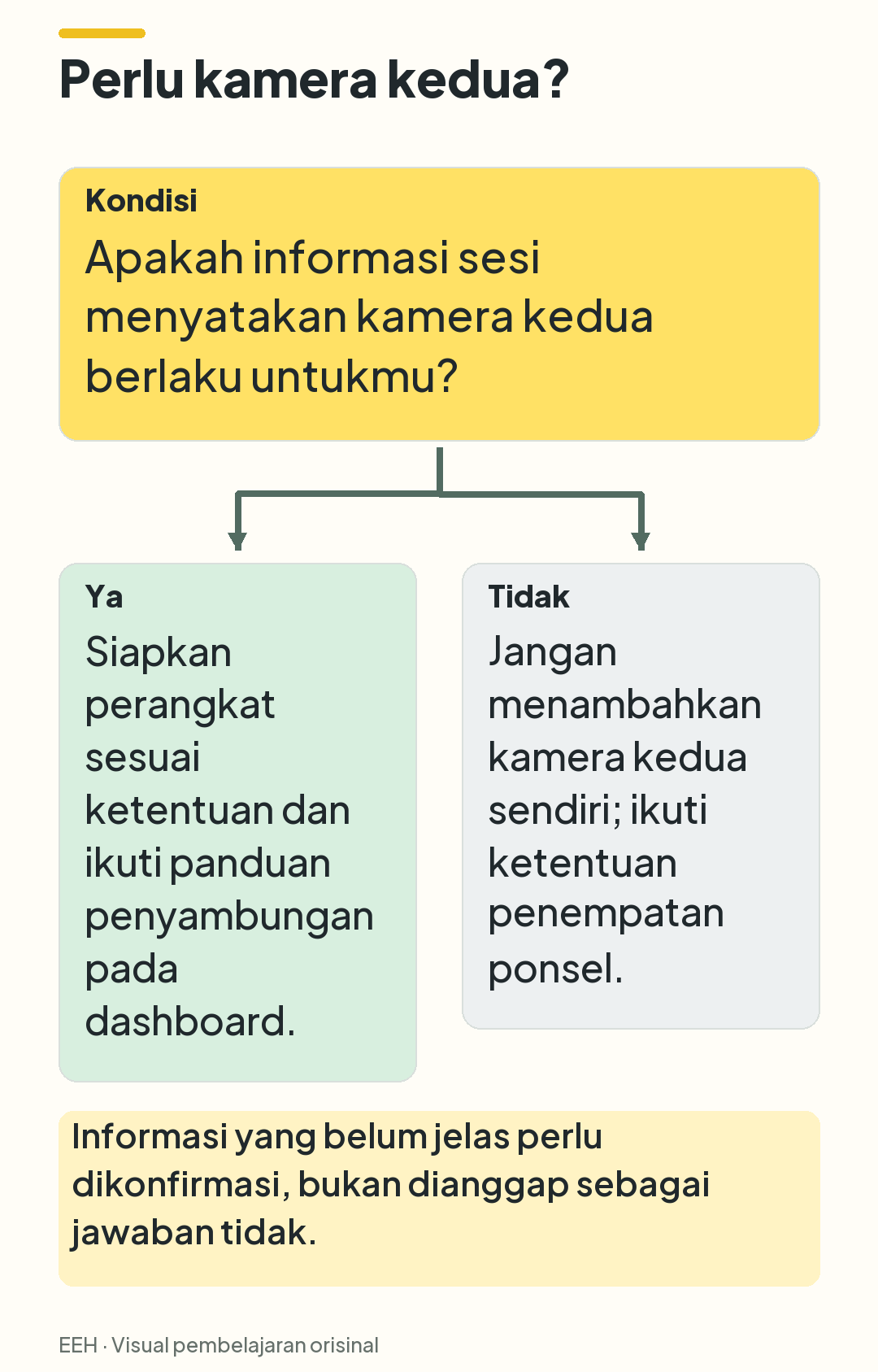
Cabang “tidak” pada diagram hanya dipakai ketika informasi sesi sudah jelas. Jika email tidak ditemukan atau instruksinya ambigu, statusnya belum diketahui—bukan otomatis tidak wajib. Periksa dashboard dan minta klarifikasi melalui kanal dukungan resmi ETS sebelum mengambil keputusan.
Jika kamera kedua berlaku
Persiapkan perangkat berdasarkan ketentuan yang relevan:
- Smartphone atau tablet dengan iOS 12 atau lebih baru, atau Android 8 atau lebih baru. [5][38]
- Kamera depan dan belakang berfungsi. [38]
- Koneksi internet stabil dan baterai terisi penuh. [5]
- Pengisi daya tersedia; perangkat perlu terhubung ke pengisi daya sepanjang tes. [38]
- Penopang berupa benda yang kokoh dan berat sebagaimana tercantum pada halaman persyaratan ETS. [5]
Baterai penuh dan sambungan pengisi daya adalah dua pemeriksaan berbeda. Jangan menganggap salah satunya menggantikan yang lain.
Ikuti video dashboard untuk penyambungan dan penempatan; jangan menebak aplikasi, sudut, jarak, atau langkah pemasangan dari pengalaman peserta lain. Sebagai pemeriksaan mandiri, pastikan penopang tidak mudah bergeser, lensa tidak tertutup, dan kabel pengisi daya tidak menarik perangkat keluar dari posisi.
Jika kamera kedua tidak berlaku
Jangan menambahkan ponsel aktif di meja atas inisiatif sendiri. ETS menyatakan bahwa ponsel yang digunakan untuk check-in ditempatkan di belakang dan di luar jangkauan setelah check-in, kecuali digunakan sebagai kamera kedua untuk pemantauan. [5] Ikuti instruksi sesi dan pengawas mengenai penempatannya.
Jika koneksi kamera kedua terputus
Menurut FAQ ETS, saat check-in kamu akan diminta memindai ulang kode QR menggunakan perangkat seluler. Jika terputus selama tes, pengawas akan menghentikan tes sementara dan memberikan instruksi penyambungan kembali. [38]
Ikuti arahan tersebut, bukan mencoba membuka berbagai aplikasi sendiri. Kode penyambungan sesi tidak perlu dikirim ke chat publik atau kepada pihak di luar proses resmi.
Tiga kasus: pilih tindakan berdasarkan gejalanya
Kasus berikut adalah ilustrasi orisinal EEH, bukan materi atau keputusan resmi ETS. Nama yang digunakan fiktif.
Kasus 1 — Kamera lokal bekerja, aplikasi tes belum berhasil
Rani membuka aplikasi kamera bawaan dan melihat wajah dengan jelas. Namun, Equipment Check belum berhasil mengakses kamera.
Kesimpulan yang tepat: kamera mampu menghasilkan gambar di aplikasi lokal, tetapi akses atau penggunaannya pada aplikasi tes belum terverifikasi. Membeli webcam baru belum tentu menyelesaikan penyebabnya.
Tindakan: tutup aplikasi kamera lokal dan aplikasi rapat, periksa izin kamera yang relevan, lalu jalankan ulang Equipment Check. Baca petunjuk kegagalan yang ditampilkan. Jika tetap gagal, gunakan dukungan pemeriksaan perangkat ETS. [5]
Alasannya: langkah ini memeriksa kemungkinan konflik penggunaan dan pembatasan akses sebelum mengganti perangkat. Targetnya bukan sekadar gambar muncul di tempat lain, melainkan pemeriksaan aplikasi tes dapat diselesaikan.
Kasus 2 — Gambar jelas, tetapi kamera tidak menjangkau bawah meja
Bima memakai webcam eksternal dengan kabel pendek. Wajah terlihat jelas, tetapi kamera tidak dapat diarahkan ke bawah meja tanpa menarik konektornya.
Kesimpulan yang tepat: kualitas gambar dan jangkauan gerak adalah dua masalah berbeda. Kemampuan menunjukkan bawah meja memang bagian dari persyaratan kamera ETS. [5]
Tindakan: perbaiki penataan kabel dan posisi komputer tanpa mengorbankan kestabilan atau sambungan daya. Jika tetap tidak memungkinkan, pertimbangkan perangkat yang sesuai, lalu ulangi pemeriksaan fungsi, gerak, dan Equipment Check setelah perubahan.
Alasannya: hasil pemeriksaan elektronik tidak menghilangkan hambatan fisik. Jangan memaksakan tarikan atau berharap bagian ruangan tersebut tidak diminta.
Kasus 3 — Teman tidak memakai kamera kedua, konfirmasi sendiri menyebutkannya
Sari mendengar bahwa temannya hanya menggunakan webcam laptop. Namun, konfirmasi sesi Sari memuat instruksi kamera kedua.
Kesimpulan yang tepat: pengalaman teman tidak menentukan persyaratan sesi Sari. ETS menyatakan keberlakuan kamera kedua perlu diperiksa pada konfirmasi pesanan masing-masing. [38]
Tindakan: ikuti instruksi pada konfirmasi, pelajari video dashboard, lalu coba penyiapan perangkat sebelum hari tes. Jika informasi pada email dan dashboard tampak bertentangan, minta klarifikasi resmi, bukan memilih instruksi yang terasa lebih mudah.
Alasannya: pemeriksaan mandiri baru berguna jika menguji susunan yang memang diminta untuk sesimu.
Checklist akhir, pertanyaan dukungan, dan FAQ
Gunakan daftar ini sebagai catatan persiapan orisinal EEH. Tandai “sudah”, “belum”, atau “perlu konfirmasi”. Daftar ini bukan bukti kelulusan pemeriksaan ETS.
Checklist yang bisa kamu salin
- Kamera utama yang akan dipakai sudah ditentukan.
- Penutup lensa terbuka, sambungan aman, dan dudukan stabil.
- Gambar lokal muncul; aplikasi kamera lokal ditutup setelah diperiksa.
- Izin kamera yang relevan sudah diperiksa.
- Pencahayaan sudah dicoba pada kondisi yang menyerupai waktu tes.
- Wajah dan telinga terlihat pada posisi duduk tes.
- Kamera dapat diarahkan mengelilingi ruangan, ke meja, dan ke bawah meja tanpa tarikan berbahaya.
- Kamera dapat dikembalikan ke posisi kerja dengan gambar stabil.
- Equipment Check sudah dijalankan; kegagalan yang muncul sudah ditangani atau dibawa ke dukungan.
- Status kamera kedua sudah diketahui dari informasi sesi, bukan perkiraan.
- Jika berlaku, perangkat kedua, kamera depan-belakang, internet, pengisi daya, dan penopangnya sudah diperiksa.
- Setelah perubahan perangkat atau pengaturan, pemeriksaan terkait sudah diulang.
Templat pertanyaan yang aman
Kirim melalui kanal dukungan resmi ETS yang dirujuk pada halaman atau dashboard resminya:
Saya mempersiapkan TOEFL iBT Home Edition. Kamera utama saya [bawaan/eksternal]. Pada aplikasi kamera lokal, hasilnya [gejala]. Pada Equipment Check, pesan yang muncul adalah [pesan teknis tanpa data pribadi]. Saya sudah mencoba [langkah]. Mohon arahan pemeriksaan berikutnya.
Untuk ketidakjelasan kamera kedua:
Informasi kamera kedua pada konfirmasi sesi saya [tidak ditemukan/kurang jelas/berbeda dengan dashboard]. Bagian mana yang perlu saya ikuti, dan di mana panduan penyiapan untuk sesi saya?
Jangan sertakan kata sandi, OTP, PIN, detail pembayaran, kode voucher, kode penyambungan sesi, atau berkas identitas asli dalam chat publik maupun AI.
Apakah webcam bawaan cukup?
ETS mengizinkan kamera bawaan maupun webcam terpisah. Yang perlu kamu buktikan melalui persiapan adalah fungsi gambar dan kemampuan menggerakkannya untuk pandangan yang diminta. [5] Webcam eksternal bukan kewajiban universal.
Apakah hasil hijau menjamin tes bisa dimulai?
Tidak. Equipment Check dan pemeriksaan bersama pengawas menilai hal yang berbeda. Tetap periksa kemampuan room scan, kondisi gambar, dan instruksi kamera kedua. Jangan membaca hasil pemeriksaan sebagai jaminan penerimaan seluruh susunan tes.
Bagaimana jika pemeriksaan gagal pada hari tes?
FAQ ETS menyatakan bahwa jika kegagalan tidak dapat kamu selesaikan pada hari tes, lanjutkan check-in agar pengawas dapat membantu. [38] Ini jalur bantuan, bukan kepastian masalah akan selesai atau tes dapat berlangsung. Tangani kegagalan sedini mungkin.
Apakah Windows 10 cukup jika kameranya bekerja?
Jangan memakai keberhasilan webcam sebagai bukti kesesuaian sistem. Halaman khusus persyaratan peralatan ETS mencantumkan Windows 11 atau lebih baru. [5] FAQ terpisah masih mencantumkan Windows 10 atau lebih baru. [38] Untuk persiapan, gunakan halaman khusus peralatan, periksa informasi sesi, dan jalankan pemeriksaan aktual; jangan memilih batas versi yang lebih rendah hanya karena lebih cocok dengan perangkatmu.
Kesalahan apa yang paling perlu dihindari?
Tiga kesalahan utama adalah menganggap gambar lokal menggantikan Equipment Check, melupakan jangkauan kabel untuk room scan, dan menebak kebutuhan kamera kedua. Akhiri persiapan dengan bukti yang tepat untuk tiap masalah: gambar yang dapat dilihat, gerakan yang aman, hasil pemeriksaan aplikasi, serta konfirmasi sesi yang jelas.
Sumber rujukan
[5] https://www.ets.org/toefl/test-takers/ibt/register/at-home-requirements.html
[38] https://www.in.ets.org/toefl/test-takers/ibt/faq/testing-policies-toefl-ibt.html — Testing Policies and Procedures – TOEFL iBT Home Edition